


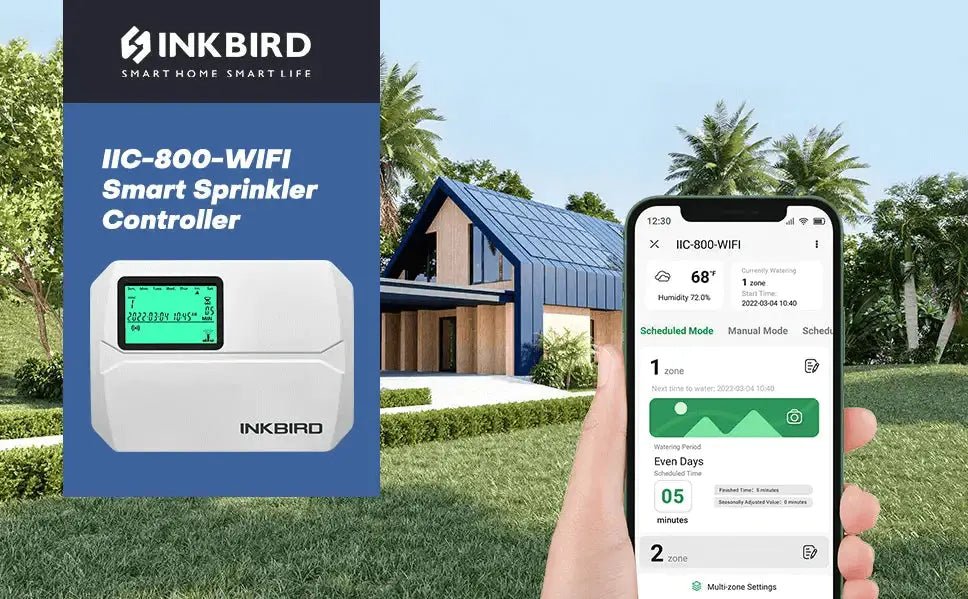
Para quem deseja um relvado macio e verde, o relvado deve ser bem cuidado, livre de ervas daninhas, aerado e, mais importante, regado adequadamente e regularmente em cada estação. Quando se trata de regar o relvado, o controlador de rega inteligente INKBIRD IIC-800-WIFI é um grande ajudante, ajudando-nos a regar a tempo, mesmo em movimento.

O INKBIRD IIC-800-WIFI é uma escolha melhor para cuidados residenciais e comerciais do relvado devido à sua capacidade WiFi e funcionalidades fáceis de usar. Para tirar o melhor proveito, aqui estão algumas dicas para programar o INKBIRD IIC-800-WIFI através da App INKBIRD:
1. Como Ligar ao Nosso Smartphone
Existem 2 métodos para ligar o controlador de rega ao nosso smartphone através de redes Wi-Fi — Modo SmartConfig (quando o ícone WiFi pisca rapidamente) e Modo AP (quando o ícone WiFi pisca lentamente). A propósito, certifique-se de que o nosso smartphone tem instalada a versão mais recente da app INKBIRD, que suporta smartphones com iOS 11.0+ e Android 5.0+. Caso contrário, por favor descarregue aqui: Descarregar App INKBIRD
-
Ligação em Modo SmartConfig
Para estabelecer a ligação no modo SmartConfig (quando o ícone Wi-Fi pisca rapidamente), podemos seguir estes passos:
Passo 1: Abra a app INKBIRD e clique no "+" no canto superior direito para encontrar o INKBIRD IIC-800-WIFI. Depois, clique no ícone do dispositivo na app para iniciar a ligação.


Passo 2: Ligue o INKBIRD IIC-800-WIFI, confirme que o ícone Wi-Fi está a piscar rapidamente, selecione "Flash Rápido" na app e clique em "Próximo Passo" para continuar.


Passo 3: Introduza a conta e a palavra-passe da nossa rede WiFi doméstica, depois clique em "Próximo passo" para continuar. Por favor, note que este dispositivo suporta apenas redes Wi-Fi de 2,4 GHz.

-
UmLigação em Modo P
Na verdade, a ligação em modo AP é para ligar o controlador de rega ao smartphone através do hotspot do controlador de rega. Para estabelecer a ligação em modo AP (quando o ícone WiFi pisca lentamente), podemos seguir estes passos:
Passo 1: Ligue o INKBIRD IIC-800-WIFI, confirme que o ícone Wi-Fi está a piscar lentamente, selecione “Piscar Devagar” na app, e clique em “Seguinte” para continuar.

Passo 2: Introduza a conta e palavra-passe do Wi-Fi da sua casa, depois clique em “Próximo passo” para continuar. Por favor, note que este dispositivo suporta apenas redes Wi-Fi de 2.4GHz.

Passo 3: Vá à página de definições WLAN do telemóvel, selecione “SmartLife-XXXX” para ligar ao router, e volte à interface de ligação para confirmação. (Note que cada modelo tem o seu próprio número de série do hotspot, começando com o mesmo “SmartLife-” mas com um número diferente “XXXX” a seguir.)


Passo 4: Ligação bem-sucedida.


-
E Se o Ícone WiFi Ficar Aceso ou Desaparecer no Ecrã?
Por vezes o ícone WiFi no ecrã não pisca de todo e mantém-se aceso ou desaparece. Neste caso, podemos operar para mudar o estado do WiFi e reiniciar a ligação.
Opção 1 (Mudar para Piscar Rápido): Pressione e mantenha o  botão por 2 segundos para reiniciar a ligação WiFi, depois o ícone WiFi irá piscar rapidamente dentro de 5 segundos. Neste momento, o controlador está em modo SmartConfig, por isso podemos continuar a ligá-lo ao nosso smartphone.
Opção 2 (Mudar para Piscar Devagar): Pressione e mantenha o botão por 2 segundos para reiniciar a ligação WiFi, depois o ícone WiFi irá piscar rapidamente dentro de 5 segundos. Neste momento, o controlador está em modo SmartConfig. Podemos esperar 5 segundos e depois pressionar brevemente o botão novamente, deixando o ícone WiFi piscar lentamente, que é o modo AP.


Após alterar o estado do WiFi, podemos continuar a ligar o INKBIRD IIC-800-WIFI ao nosso smartphone em modo SmartConfig ou modo AP.
2. Definir a Hora/Data Primeiro
Devemos corrigir a hora/data atual no controlador inteligente de rega antes de definir um horário de rega. Se a hora/data atual no controlador estiver incorreta, os horários de rega que definirmos depois não funcionarão na hora correta.
Quando o controlador inteligente de rega INKBIRD IIC-800-WIFI está ligado a uma rede Wi-Fi, a hora/data atual será atualizada automaticamente e sincronizada com a nossa hora local. Também podemos modificar a hora/data no controlador seguindo as instruções no manual do utilizador.

3. Como Atualizar as Condições Meteorológicas Locais?
Ao definir a nossa localização na gestão da casa da app, podemos ver a temperatura, humidade e o tempo local na interface de monitorização da app. Assim, podemos facilmente confirmar se o tempo está seco ou húmido e aumentar ou diminuir imediatamente o tempo de rega do nosso relvado.

Para definir a nossa localização na app INKBIRD, podemos seguir estes passos:
Passo 1: Vá para a gestão da casa na app.
Passo 2: Clique em "Minha Casa" para entrar nas definições da casa, depois clique em "Localização" para definir a nossa localização.

Passo 3: Introduza a informação da nossa localização, depois clique em "OK".

4. Como Criar Um Horário de Rega para Qualquer Zona?
Definir horários de rega na app INKBIRD é muito mais fácil e rápido do que operar no controlador. Existem um total de 8 zonas de rega que podem ser definidas, modificadas e canceladas manual ou automaticamente na app inteligente. Por exemplo, podemos definir um horário de rega para a Zona 1 na app seguindo estes passos:
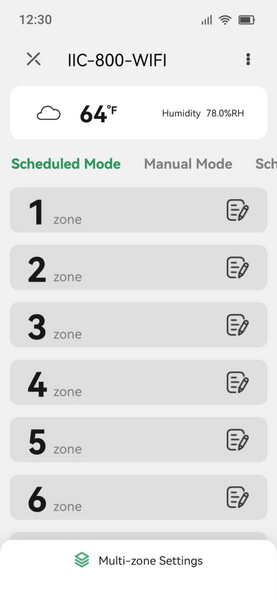
Passo 1: Clique em "Modo Programado" para entrar na interface de monitorização do modo de rega programada, e clique em EDITAR ícone à direita da Zona 1 para entrar nas definições do horário de rega. Podemos modificar o nome da Zona 1 conforme necessário.
Passo 2: Clique para escolher com que frequência queremos regar a Zona 1. Temos 4 opções—
- dias ímpares (regar em cada 1,3,5,7,9,… de cada mês)
- dias pares (regar em cada 2,4,6,8,10,… de cada mês)
- dias personalizados (regar em cada dia selecionado da semana)
- intervalos (regar a cada X dias).
Passo 3: Defina uma data de início específica se escolhermos "Intervalos" em "Período de Rega".
Passo 4: Selecione Obedecer/ Ignorar nas configurações do sensor de chuva. Se escolhermos "Obedecer", o horário de rega será ignorado em dias de chuva para evitar rega excessiva. Se escolhermos "Ignorar", o horário de rega continuará em dias de chuva.
Passo 5: "Tempo de rega programado" é a duração da rega. Se definirmos 8 minutos, o aspersor da Zona 1 funcionará automaticamente durante 8 minutos e depois parará de regar.
Passo 6: "Hora de Início" é a hora em que queremos que o aspersor comece a regar. Podemos definir um máximo de 6 horas de início por dia para que o aspersor funcione 6 vezes por dia e funcione durante 8 minutos cada vez.


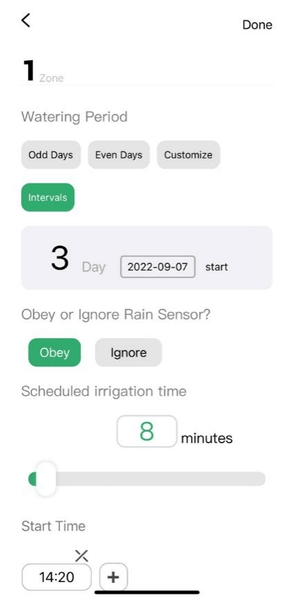
Depois de termos concluído o horário de rega para qualquer zona, certifique-se de clicar em "Concluído" no canto superior direito para guardar as nossas configurações.
5. Como definir um horário de rega para várias zonas de uma só vez?
Se quisermos que várias zonas funcionem com o mesmo horário de rega, não precisamos configurá-las uma a uma. Só precisamos de alguns passos para alcançar essa função.
Passo 1: Clique em "Configurações Multi-zona" na interface principal.
Passo 2: Clique no número da zona onde queremos implementar o mesmo horário de rega.
Passo 3: Defina o período de rega, a configuração do sensor de chuva, a duração da rega e os horários de início. Depois, clique em "OK" para guardar as nossas configurações. A rega começará então sequencialmente em todas as zonas selecionadas.


6. Como duplicar o horário de rega da Zona 1 para outras zonas?
E se já tivermos configurado um horário de rega para a zona 1 e quisermos replicar esse horário noutras zonas? Não se preocupe, podemos conseguir isso seguindo estes passos:
Passo 1: Clique em "Configurações Multi-zona" para entrar na configuração.
Passo 2: Clique no número da zona onde queremos que implementem o mesmo horário de rega que a Zona 1. Depois, clique em COPIAR  ícone para continuar. (Não precisamos modificar nenhuma configuração de tempo de rega neste passo.)
Passo 3: Clique em “OK” no canto superior direito para guardar as configurações. Pode ser necessário esperar alguns segundos para ver o resultado na interface principal.


7. Como Operar em Modo Manual?
No modo manual, podemos pausar o horário de rega durante o processo e adicionar imediatamente água extra às zonas designadas seguindo estes passos:
- Definir numa zona: Por exemplo, para adicionar água extra à Zona 1 por 5 minutos, podemos deslizar o interruptor para ON e inserir 5 para o tempo restante. Uma vez definido, o aspersor na Zona 1 irá imediatamente regar por 5 minutos. Podemos pará-lo a qualquer momento.


- Definir em múltiplas/todas as zonas: Semelhante à lógica de configuração do Modo de Horário, também podemos definir múltiplas zonas ao mesmo tempo. No entanto, todas as zonas definidas aqui funcionarão em sequência em vez de simultaneamente. Podemos seguir estes passos para alcançar esta função:
Passo 1: Clique em “Multi-zonas” para entrar na configuração.
Passo 2: Clique nos números das zonas onde queremos adicionar água extra e insira o tempo de rega. Certifique-se de clicar em “OK” para guardar as configurações.
Como mostrado abaixo, se definirmos todas as zonas para funcionar por mais 5 minutos, elas funcionarão uma a uma. Podemos clicar em “Seguinte” para parar a zona atual e passar para a próxima zona na sequência a qualquer momento.


8. Dicas Sobre o Ajuste Sazonal
O nosso relvado tem necessidades diferentes de água em diferentes estações/clima, mas alterar todo o horário a cada estação será um incómodo. No entanto, com a função de ajuste sazonal, podemos aumentar/diminuir a quantidade de água modificando o tempo de rega com um simples ajuste de uma tecla.
Passo 1: Clique em “ » no canto superior direito na interface de monitorização para mais configurações.
Passo 2: Podemos deslizar na barra de tempo ou inserir um número para ajustar a percentagem do tempo de rega. Note que este ajuste se aplicará a todos os calendários de rega em todas as zonas.
Nesta interface de configuração, preste atenção ao botão "Repor Parâmetros", com o qual podemos repor todos os parâmetros para zero, e todos os calendários de rega serão eliminados.


9. Exibição Dinâmica e Histórico
A caixa de exibição no topo oferece flexibilidade na apresentação da informação. Se não estiver definido nenhum calendário de rega, mostrará a temperatura atual, humidade e o tempo local. Surpreendentemente, dividir-se-á em duas caixas para nos mostrar simultaneamente a informação da rega em curso se definirmos um calendário de rega.
Ao deslizar na interface principal, podemos passar para o bloco de registos para ver o plano de três meses e o histórico de seis meses. Aqui podemos ver todo o calendário de rega de um só olhar e garantir que estamos a cuidar bem do nosso relvado.


10. Como Adicionar Membros da Nossa Casa?
A aplicação inteligente INKBIRD permite adicionar membros da família e partilhar a gestão. Para adicionar membros da nossa casa, podemos seguir estes passos:
Passo 1: Vá à página inicial da aplicação INKBIRD, clique em “A Minha Casa” no topo e entre na configuração de Gestão da Casa.
Passo 2: Clique em “A Minha Casa” para modificar as informações da nossa casa, depois clique em “Adicionar Membro”.
Passo 3: Clique em “Conta da App” para inserir o nome de um membro da família e a sua conta na aplicação INKBIRD. Assim, a nossa família pode controlar o mesmo dispositivo a partir dos seus smartphones.


- Função Inteligente de Toque para Executar
Outra funcionalidade que torna a aplicação INKBIRD incrível é a função de toque para executar. Esta funcionalidade flexível ajuda-nos a lidar com emergências a tempo. Podemos criar um programa de toque para executar seguindo estes passos:
Passo 1: Clique em “Inteligente” para entrar na configuração de toque para executar, depois clique em “+” no canto superior direito para continuar.
Passo 2: Clique em “+” no bloco “SE” para definir a condição de disparo, depois defina uma tarefa acionada por essa condição.
Por exemplo, podemos configurar para receber uma notificação quando o sensor de chuva ligado ao controlador do aspersor for desligado, como mostrado na imagem abaixo.


Com monitorização em tempo real do processo de rega e otimização instantânea das quantidades de água, podemos manter o nosso relvado saudável e viçoso. Com a aplicação INKBIRD, podemos tornar coisas complicadas simples e construir a nossa própria casa IoT.
por Shirley


Partilhar: