


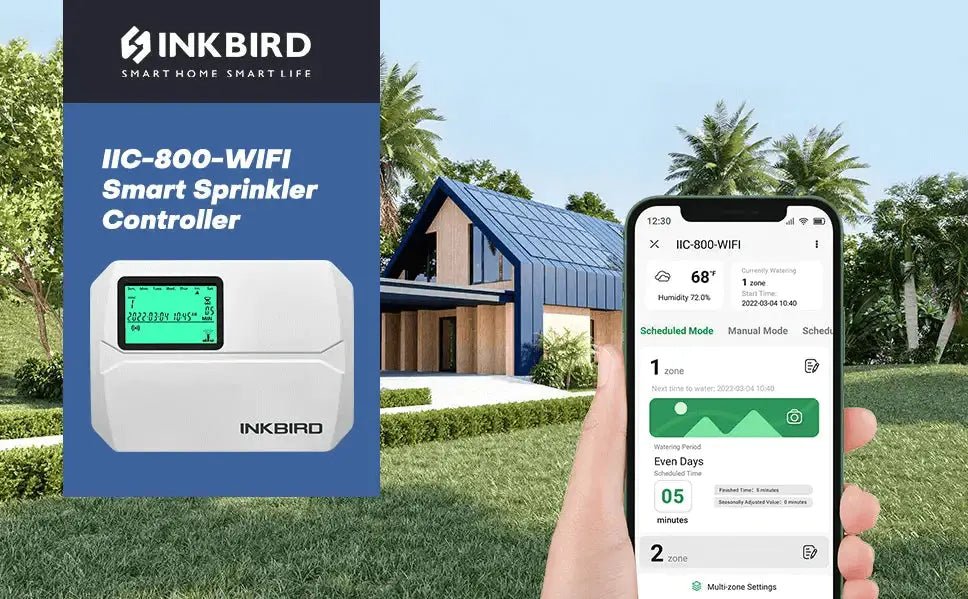
För alla som vill ha en mjuk, grön gräsmatta måste gräsmattan skötas väl, rensas från ogräs, luftas och viktigast av allt, vattnas tillräckligt och regelbundet varje säsong. När det gäller att vattna gräsmattan är INKBIRD IIC-800-WIFI smarta sprinklerkontroll en stor hjälp, som hjälper oss att vattna i tid, även när vi är på språng.

INKBIRD IIC-800-WIFI är ett bättre val för bostads- och kommersiell gräsmatteskötsel tack vare dess WiFi-funktion och användarvänliga egenskaper. För att få ut det bästa av den, här är några tips för programmering av INKBIRD IIC-800-WIFI via INKBIRD-appen:
1. Hur man ansluter den till vår smartphone
Det finns 2 metoder när vi försöker ansluta sprinklerkontrollen med vår smartphone via Wi-Fi-nätverk – SmartConfig-läge (när WiFi-ikonen blinkar snabbt) och AP-läge (när WiFi-ikonen blinkar långsamt). Förresten, se till att vår smartphone tidigare har installerat den senaste INKBIRD-appen, som stöder smartphones med iOS 11.0+ och Android 5.0+. Om inte, ladda ner den här: Ladda ner INKBIRD App
-
SmartConfig-läge anslutning
För att upprätta anslutningen i SmartConfig-läge (när Wi-Fi-ikonen blinkar snabbt) kan vi följa dessa steg:
Steg 1: Öppna INKBIRD-appen och klicka på "+" uppe till höger för att hitta INKBIRD IIC-800-WIFI. Klicka sedan på enhetsikonen i appen för att börja ansluta.


Steg 2: Slå på INKBIRD IIC-800-WIFI, bekräfta att Wi-Fi-ikonen blinkar snabbt, välj "Snabbblinkande" i appen och klicka på "Nästa steg" för att fortsätta.


Steg 3: Ange vårt hem-WiFi-konto och lösenord, klicka sedan på "Nästa steg" för att fortsätta. Observera att denna enhet endast stöder ett 2,4 GHz Wi-Fi-nätverk.

-
EnP-läge anslutning
Faktum är att AP-läge-anslutningen är att koppla sprinklerkontrollern med smartphonen via sprinklerkontrollerns hotspot. För att etablera anslutningen i AP-läge (när WiFi-ikonen blinkar långsamt) kan vi följa dessa steg:
Steg 1: Slå på INKBIRD IIC-800-WIFI, bekräfta att WiFi-ikonen blinkar långsamt, välj “Långsam Blinkning” i appen och klicka på “Nästa” för att fortsätta.

Steg 2: Ange vårt hem-WiFi-konto och lösenord, klicka sedan på “Nästa steg” för att fortsätta. Observera att denna enhet endast stöder 2,4 GHz Wi-Fi-nätverk.

Steg 3: Gå till telefonens WLAN-inställningssida, välj “SmartLife-XXXX” för att ansluta till routern, och återgå till anslutningsgränssnittet för bekräftelse. (Observera att varje modell har sitt eget hotspot-serienummer, som börjar med samma “SmartLife-” men med ett annat nummer “XXXX” efter.)


Steg 4: Anslutningen lyckades.


-
Vad händer om WiFi-ikonen förblir tänd eller försvinner på skärmen?
Ibland blinkar inte WiFi-ikonen på skärmen alls utan förblir tänd eller försvinner istället. I detta fall kan vi utföra en åtgärd för att ändra WiFi-statusen och återställa anslutningen.
Alternativ 1 (Byt till Snabb Blinkning): Tryck och håll ned  knappen i 2 sekunder för att återställa WiFi-anslutningen, sedan kommer WiFi-ikonen att blinka snabbt inom 5 sekunder. Vid denna tidpunkt är kontrollenheten i SmartConfig-läge, så vi kan fortsätta att ansluta den med vår smartphone.
Alternativ 2 (Byt till Långsam Blinkning): Tryck och håll ned knappen i 2 sekunder för att återställa WiFi-anslutningen, sedan kommer WiFi-ikonen att blinka snabbt inom 5 sekunder. Vid denna tidpunkt är kontrollenheten i SmartConfig-läge. Vi kan vänta i 5 sekunder och sedan trycka kort på knappen igen, så att WiFi-ikonen blinkar långsamt, det är AP-läge.


Efter att ha ändrat WiFi-status kan vi fortsätta att ansluta INKBIRD IIC-800-WIFI med vår smartphone i SmartConfig-läge eller AP-läge.
2. Ställ in tid/datum först
Vi bör korrigera aktuell tid/datum på den smarta bevattningskontrollern innan vi ställer in ett bevattningsschema. Om aktuell tid/datum på kontrollern är felaktig kommer de bevattningsscheman vi ställer in senare inte att fungera vid rätt tidpunkt.
När INKBIRD IIC-800-WIFI smarta bevattningskontroll är ansluten till ett Wi-Fi-nätverk uppdateras och synkroniseras aktuell tid/datum automatiskt med vår lokala tid. Vi kan också ändra tid/datum på kontrollenheten enligt instruktionerna i användarmanualen.

3. Hur uppdaterar man lokala väderförhållanden?
Genom att ställa in vår plats i appens hemhantering kan vi se temperatur, luftfuktighet och lokalt väder i appens övervakningsgränssnitt. Därför kan vi enkelt bekräfta om vädret är torrt eller blött och omedelbart öka eller minska bevattningstiden för vår gräsmatta.

För att ställa in vår plats i INKBIRD-appen kan vi följa dessa steg:
Steg 1: Gå till hemhantering i appen.
Steg 2: Klicka på "Mitt hem" för att gå in i heminställningarna, klicka sedan på "Plats" för att ställa in vår plats.

Steg 3: Ange vår platsinformation och klicka sedan på "OK".

4. Hur skapar man ett bevattningsschema för vilken zon som helst?
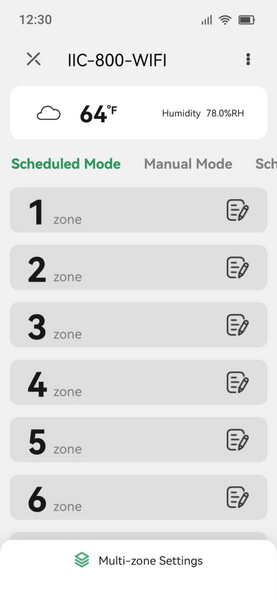
Att ställa in bevattningsscheman i INKBIRD-appen är mycket enklare och snabbare än att använda kontrollenheten. Det finns totalt 8 bevattningszoner som kan ställas in, ändras och avbrytas manuellt eller automatiskt i smartappen. Till exempel kan vi ställa in ett bevattningsschema för Zon 1 i appen genom att följa dessa steg:
Steg 1: Klicka på "Schemalagt läge" för att gå in i övervakningsgränssnittet för schemalagt bevattningsläge, och klicka på REDIGERA ikonen till höger om Zon 1 för att gå in i inställningarna för bevattningsschema. Vi kan ändra namnet på Zon 1 vid behov.
Steg 2: Klicka för att välja hur ofta vi vill vattna Zon 1. Vi har 4 alternativ—
- udda dagar (bevattna varje 1,3,5,7,9,… i varje månad)
- jämna dagar (bevattna varje 2,4,6,8,10,… i varje månad)
- anpassade dagar (bevattna varje vald veckodag)
- intervaller (bevattna var X:e dag).
Steg 3: Ställ in ett specifikt startdatum om vi väljer "Intervaller" på "Bevattningsperiod".
Steg 4: Välj Följ/Ignore på regnsensorns inställningar. Om vi väljer "Följ" kommer bevattningsschemat att hoppas över på regniga dagar för att undvika övervattning. Om vi väljer "Ignore" fortsätter bevattningsschemat även på regniga dagar.
Steg 5: "Schemalagd bevattningstid" är bevattningens längd. Om vi ställer in 8 minuter kommer sprinklern i zon 1 automatiskt att köra i 8 minuter och sedan sluta bevattna.
Steg 6: "Starttid" är den tid vi vill att sprinklern ska börja bevattna. Vi kan ställa in max 6 starttider per dag så att sprinklern kör 6 gånger per dag och kör i 8 minuter varje gång.


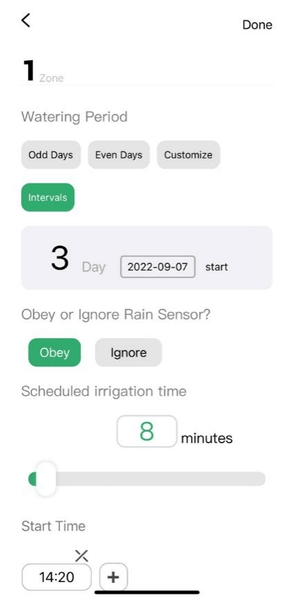
När vi har slutfört bevattningsschemat för en zon, se till att klicka på "Done" uppe till höger för att spara våra inställningar.
5. Hur ställer man in ett bevattningsschema för flera zoner samtidigt?
Om vi vill att flera zoner ska följa samma bevattningsschema behöver vi inte ställa in dem en och en. Vi behöver bara några få steg för att uppnå funktionen.
Steg 1: Klicka på "Multi-zone Settings" i huvudgränssnittet.
Steg 2: Klicka på zonnumret där vi vill använda samma bevattningsschema.
Steg 3: Ställ in bevattningsperiod, regnsensorns inställning, bevattningstid och starttider. Klicka sedan på "OK" för att spara våra inställningar. Bevattningen startar sedan sekventiellt i alla valda zoner.


6. Hur duplicerar man bevattningsschemat för zon 1 till andra zoner?
Vad händer om vi tidigare har ställt in ett bevattningsschema för zon 1 och vill kopiera det schemat till andra zoner? Oroa dig inte, vi kan göra det genom att följa dessa steg:
Steg 1: Klicka på "Multi-zone Settings" för att gå in i inställningen.
Steg 2: Klicka på zonnumret där vi vill att de ska använda samma bevattningsschema som Zon 1. Klicka sedan på KOPIERA  ikon för att fortsätta. (Vi behöver inte ändra några bevattningstidsinställningar i detta steg.)
Steg 3: Klicka på “OK” uppe i högra hörnet för att spara inställningarna. Vi kan behöva vänta några sekunder för att se resultatet på huvudgränssnittet.


7. Hur använder man manuellt läge?
I manuellt läge kan vi pausa bevattningsschemat under processen och omedelbart lägga till extra vatten till angivna zoner genom att följa dessa steg:
- Ställ in på en zon: Till exempel, för att lägga till extra vatten till Zon 1 i 5 minuter, kan vi skjuta reglaget till PÅ och ange 5 för återstående tid. När det är inställt kommer sprinklern i Zon 1 omedelbart att vattna i 5 minuter. Vi kan stoppa den när som helst.


- Ställ in på flera/alla zoner:Liknande inställningslogiken för schemaläget kan vi också ställa in flera zoner samtidigt. Dock kommer alla inställda zoner här att arbeta i sekvens istället för samtidigt. Vi kan följa dessa steg för att uppnå denna funktion:
Steg 1: Klicka på “Multi-zoner” för att gå in i inställningen.
Steg 2: Klicka på zonnumren där vi vill lägga till extra vatten och ange bevattningstiden. Se till att klicka på “OK” för att spara inställningarna.
Som visas nedan, om vi ställer in alla zoner att köra ytterligare 5 minuter, kommer de att köras en efter en. Vi kan klicka på “Nästa” för att stoppa den aktuella zonen och gå vidare till nästa zon i sekvensen när som helst.


8. Tips om säsongsanpassning
Vår gräsmatta har olika behov av vatten under olika årstider/väder, men att ändra hela schemat varje säsong är besvärligt. Med funktionen för säsongsanpassning kan vi dock öka/minska vattenmängden genom att justera bevattningstiden med en enkel knapptryckning.
Steg 1: Klicka på “ ” uppe i högra hörnet på övervakningsgränssnittet för fler inställningar.
Steg 2: Vi kan svepa på tidsfältet eller ange ett nummer för att justera bevattningstidens procentandel. Observera att denna justering gäller för alla bevattningsscheman i alla zoner.
I denna inställningsgränssnitt, var uppmärksam på knappen "Återställ parametrar", med vilken vi kan återställa alla parametrar till noll och alla bevattningsscheman kommer att raderas.


9. Dynamisk visning och historik
Visningsrutan högst upp ger flexibilitet i att visa information. Om inget bevattningsschema är inställt visar den aktuell temperatur, luftfuktighet och lokalt väder. Otroligt nog delas den upp i två rutor för att samtidigt visa oss pågående bevattningsinformation om vi ställer in ett bevattningsschema.
Genom att svepa på huvudgränssnittet kan vi gå till registerblocket för att se tre-månadersplanen och sex-månadershistoriken. Här kan vi se hela bevattningsschemat på en gång och vara säkra på att vi tar väl hand om vår gräsmatta.


10. Hur lägger vi till våra hemmedlemmar?
Den smarta INKBIRD-APPEN tillåter tillägg av familjemedlemmar och delning av hanteringen. För att lägga till våra hemmedlemmar kan vi följa dessa steg:
Steg 1: Gå till startsidan i INKBIRD-appen, klicka på “Mitt Hem” högst upp och gå in i inställningen för Hemhantering.
Steg 2: Klicka på “Mitt Hem” för att ändra vår heminformation, och klicka sedan på “Lägg till medlem”.
Steg 3: Klicka på “Appkonto” för att ange namnet på en familjemedlem och hans/hennes INKBIRD-appkonto. Då kan vår familj styra samma enhet från sina smartphones.


- Smart Tryck-för-att-köra-funktion
En annan funktion som gör INKBIRD-appen fantastisk är tryck-för-att-köra-funktionen. Denna flexibla funktion hjälper oss att hantera nödsituationer i tid. Vi kan designa ett tryck-för-att-köra-program genom att följa dessa steg:
Steg 1: Klicka på “Smart” för att gå in i inställningen för tryck-för-att-köra, och klicka sedan på “+” uppe till höger för att fortsätta.
Steg 2: Klicka på “+” på “IF”-blocket för att ställa in utlösarvillkoret, och ställ sedan in en uppgift som triggas av villkoret.
Till exempel kan vi ställa in att få en avisering när regnsensorn kopplad till sprinklerkontrollen stängs av, som visas i bilden nedan.


Med realtidsövervakning av bevattningsprocessen och omedelbar optimering av vattenmängder kan vi hålla vår gräsmatta frisk och frodig. Med INKBIRD-appen kan vi göra komplicerade saker enkla och bygga vårt eget IoT-hem.
av Shirley


Dela: