


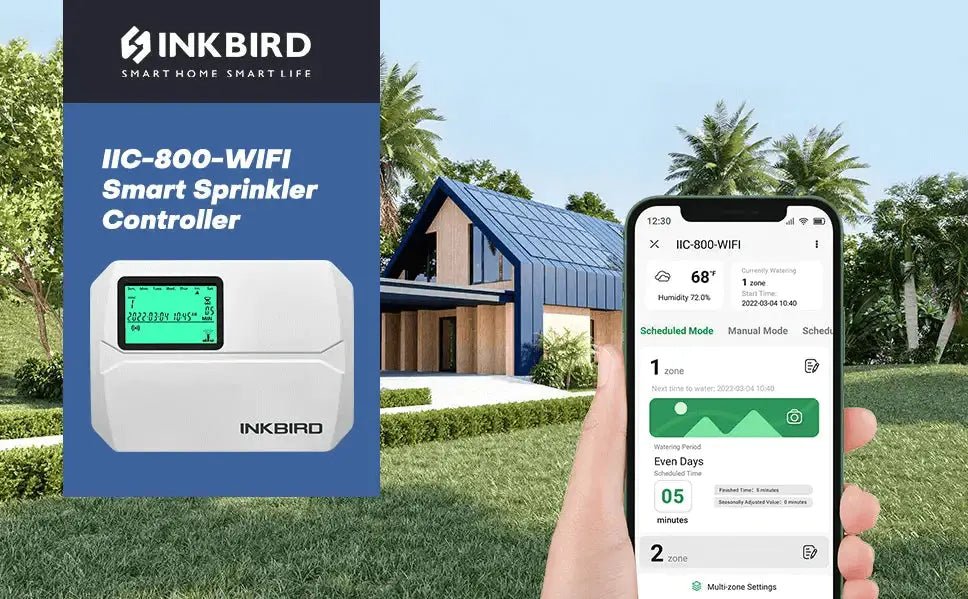
Dla każdego, kto chce mieć miękki, zielony trawnik, trawnik musi być dobrze pielęgnowany, odchwaszczany, napowietrzany i co najważniejsze, odpowiednio i regularnie podlewany w każdym sezonie. Jeśli chodzi o podlewanie trawnika, inteligentny sterownik zraszaczy INKBIRD IIC-800-WIFI jest świetnym pomocnikiem, pomagającym podlewać na czas, nawet będąc w ruchu.

INKBIRD IIC-800-WIFI to lepszy wybór do pielęgnacji trawników mieszkalnych i komercyjnych dzięki możliwości WiFi i przyjaznym funkcjom. Aby w pełni z niej skorzystać, oto kilka wskazówek dotyczących programowania INKBIRD IIC-800-WIFI przez aplikację INKBIRD:
1. Jak połączyć ją z naszym smartfonem
Istnieją 2 metody, gdy próbujemy połączyć sterownik zraszaczy z naszym smartfonem przez sieci Wi-Fi — tryb SmartConfig (gdy ikona Wi-Fi miga szybko) oraz tryb AP (gdy ikona Wi-Fi miga wolno). Przy okazji, upewnij się, że nasz smartfon ma wcześniej zainstalowaną najnowszą aplikację INKBIRD, która obsługuje smartfony z iOS 11.0+ i Android 5.0+. Jeśli nie, pobierz ją tutaj: Pobierz aplikację INKBIRD
-
Połączenie w trybie SmartConfig
Aby nawiązać połączenie w trybie SmartConfig (gdy ikona Wi-Fi miga szybko), możemy wykonać następujące kroki:
Krok 1: Otwórz aplikację INKBIRD i kliknij „+” w prawym górnym rogu, aby znaleźć INKBIRD IIC-800-WIFI. Następnie kliknij ikonę urządzenia w aplikacji, aby rozpocząć łączenie.


Krok 2: Włącz INKBIRD IIC-800-WIFI, upewnij się, że ikona Wi-Fi miga szybko, wybierz „Szybkie Miganie” w aplikacji i kliknij „Następny Krok”, aby kontynuować.


Krok 3: Wprowadź nasze domowe konto WiFi i hasło, a następnie kliknij „Następny krok”, aby kontynuować. Proszę zauważyć, że to urządzenie obsługuje tylko sieć Wi-Fi 2,4 GHz.

-
APołączenie w trybie P
W rzeczywistości połączenie w trybie AP polega na połączeniu kontrolera zraszacza ze smartfonem przez hotspot kontrolera zraszacza. Aby nawiązać połączenie w trybie AP (gdy ikona WiFi miga powoli), możemy wykonać następujące kroki:
Krok 1: Włącz INKBIRD IIC-800-WIFI, potwierdź, że ikona Wi-Fi miga powoli, wybierz „Powolne miganie” w aplikacji i kliknij „Dalej”, aby kontynuować.

Krok 2: Wprowadź konto i hasło do domowej sieci Wi-Fi, a następnie kliknij „Następny krok”, aby kontynuować. Proszę zauważyć, że to urządzenie obsługuje tylko sieć Wi-Fi 2,4 GHz.

Krok 3: Przejdź do ustawień WLAN w telefonie, wybierz „SmartLife-XXXX”, aby połączyć się z routerem, a następnie wróć do interfejsu połączenia, aby potwierdzić. (Zwróć uwagę, że każdy model ma swój własny numer seryjny hotspotu, zaczynający się od „SmartLife-”, ale z innym numerem „XXXX” po nim.)


Krok 4: Połączenie zakończone sukcesem.


-
Co jeśli ikona WiFi pozostaje włączona lub znika na ekranie?
Czasami ikona WiFi na ekranie wcale nie miga i zamiast tego pozostaje włączona lub znika. W takim przypadku możemy wykonać operację zmiany statusu WiFi i zresetować połączenie.
Opcja 1 (Zmień na Szybkie Miganie): Naciśnij i przytrzymaj przycisk  przez 2 sekundy, aby zresetować połączenie WiFi, następnie ikona WiFi będzie szybko migać przez 5 sekund. W tym momencie kontroler jest w trybie SmartConfig, więc możemy kontynuować łączenie go ze smartfonem.
Opcja 2 (Zmień na Powolne Miganie): Naciśnij i przytrzymaj przycisk przez 2 sekundy, aby zresetować połączenie WiFi, następnie ikona WiFi będzie szybko migać przez 5 sekund. W tym momencie kontroler jest w trybie SmartConfig. Możemy poczekać 5 sekund, a następnie krótko nacisnąć ponownie przycisk , pozwalając, aby ikona WiFi migała powoli, co oznacza tryb AP.


Po zmianie statusu WiFi możemy kontynuować łączenie INKBIRD IIC-800-WIFI z naszym smartfonem w trybie SmartConfig lub trybie AP.
2. Najpierw ustaw czas/datę
Powinniśmy poprawić aktualny czas/datę na inteligentnym kontrolerze zraszacza przed ustawieniem harmonogramu podlewania. Jeśli aktualny czas/data na kontrolerze zraszacza są nieprawidłowe, ustawione później harmonogramy podlewania nie będą działać o właściwej porze.
Gdy inteligentny kontroler zraszacza INKBIRD IIC-800-WIFI jest podłączony do sieci Wi-Fi, aktualny czas/data zostaną automatycznie zaktualizowane i zsynchronizowane z naszym lokalnym czasem. Możemy również zmodyfikować czas/datę na kontrolerze, postępując zgodnie z instrukcjami w podręczniku użytkownika.

3. Jak zaktualizować lokalne warunki pogodowe?
Ustawiając naszą lokalizację w zarządzaniu domem aplikacji, możemy zobaczyć temperaturę, wilgotność i lokalną pogodę na interfejsie monitorowania aplikacji. Dzięki temu możemy łatwo potwierdzić, czy pogoda jest sucha czy mokra i natychmiast zwiększyć lub zmniejszyć czas podlewania naszego trawnika.

Aby ustawić naszą lokalizację w aplikacji INKBIRD, możemy wykonać następujące kroki:
Krok 1: Przejdź do zarządzania domem w aplikacji.
Krok 2: Kliknij „Mój Dom”, aby wejść do ustawień domu, a następnie kliknij „Lokalizacja”, aby ustawić naszą lokalizację.

Krok 3: Wprowadź informacje o naszej lokalizacji, a następnie kliknij „OK”.

4. Jak utworzyć harmonogram podlewania dla dowolnej strefy?
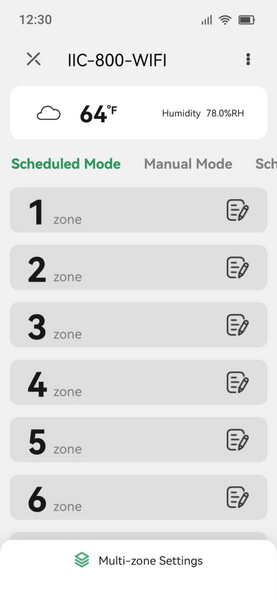
Ustawianie harmonogramów podlewania w aplikacji INKBIRD jest znacznie łatwiejsze i szybsze niż obsługa na kontrolerze. Można ustawić, modyfikować i anulować ręcznie lub automatycznie łącznie 8 stref podlewania w inteligentnej aplikacji. Na przykład, możemy ustawić harmonogram podlewania dla Strefy 1 w aplikacji, wykonując następujące kroki:
Krok 1: Kliknij „Tryb zaplanowany”, aby wejść do interfejsu monitorowania trybu nawadniania zaplanowanego, a następnie kliknij EDYTUJ ikona po prawej stronie Strefy 1, aby wejść do ustawień harmonogramu podlewania. Możemy w razie potrzeby zmodyfikować nazwę Strefy 1.
Krok 2: Kliknij, aby wybrać, jak często chcemy podlewać Strefę 1. Mamy 4 opcje—
- dni nieparzyste (podlewanie w dni 1,3,5,7,9,… każdego miesiąca)
- dni parzyste (podlewanie w dni 2,4,6,8,10,… każdego miesiąca)
- dni niestandardowe (podlewanie w wybrane dni tygodnia)
- interwały (podlewanie co X dni).
Krok 3: Ustaw konkretną datę rozpoczęcia, jeśli wybierzemy „Interwały” w „Okresie podlewania”.
Krok 4: Wybierz Przestrzegaj/ignoruj w ustawieniach czujnika deszczu. Jeśli wybierzemy „Przestrzegaj”, harmonogram podlewania zostanie pominięty w dni deszczowe, aby uniknąć nadmiernego podlewania. Jeśli wybierzemy „Ignoruj”, harmonogram podlewania będzie kontynuowany w dni deszczowe.
Krok 5: „Zaplanowany czas podlewania” to czas trwania podlewania. Jeśli ustawimy 8 minut, zraszacz w strefie 1 będzie działał automatycznie przez 8 minut, a następnie przestanie podlewać.
Krok 6: „Godzina rozpoczęcia” to czas, w którym zraszacz ma rozpocząć podlewanie. Możemy ustawić maksymalnie 6 godzin rozpoczęcia w ciągu dnia, dzięki czemu zraszacz będzie działał 6 razy dziennie, a każdorazowo przez 8 minut.


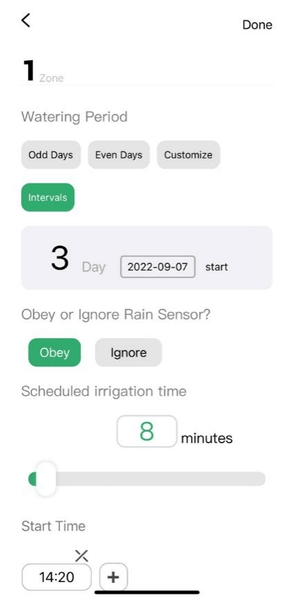
Po zakończeniu ustawiania harmonogramu podlewania dla dowolnej strefy, upewnij się, że kliknąłeś „Gotowe” w prawym górnym rogu, aby zapisać ustawienia.
5. Jak ustawić harmonogram podlewania dla wielu stref jednocześnie?
Jeśli chcemy, aby wiele stref działało według tego samego harmonogramu podlewania, nie musimy ustawiać ich pojedynczo. Wystarczy kilka kroków, aby osiągnąć tę funkcję.
Krok 1: Kliknij „Ustawienia wielostrefowe” na głównym interfejsie.
Krok 2: Kliknij numer strefy, w której chcesz zastosować ten sam harmonogram podlewania.
Krok 3: Ustaw okres podlewania, ustawienie czujnika deszczu, czas podlewania i godziny rozpoczęcia. Następnie kliknij „OK”, aby zapisać ustawienia. Podlewanie rozpocznie się kolejno we wszystkich wybranych strefach.


6. Jak powielić harmonogram podlewania ze strefy 1 do innych stref?
Co jeśli wcześniej ustawiliśmy harmonogram podlewania dla strefy 1 i chcemy go powielić w innych strefach? Nie martw się, możemy to osiągnąć, wykonując następujące kroki:
Krok 1: Kliknij „Ustawienia wielostrefowe”, aby wejść do ustawień.
Krok 2: Kliknij numer strefy, w której chcemy zastosować ten sam harmonogram podlewania co w Strefie 1. Następnie kliknij KOPIUJ  ikonę, aby kontynuować. (Na tym etapie nie musimy modyfikować żadnych ustawień czasu podlewania.)
Krok 3: Kliknij „OK” w prawym górnym rogu, aby zapisać ustawienia. Może być konieczne odczekanie kilku sekund, aby zobaczyć wynik na głównym interfejsie.


7. Jak działać w trybie ręcznym?
W trybie ręcznym możemy wstrzymać harmonogram podlewania w trakcie i natychmiast dodać dodatkową wodę do wyznaczonych stref, wykonując następujące kroki:
- Ustaw na jednej strefie: Na przykład, aby dodać dodatkową wodę do Strefy 1 na 5 minut, możemy przesunąć przełącznik na WŁ., a następnie wprowadzić 5 jako pozostały czas. Po ustawieniu zraszacz w Strefie 1 natychmiast podleje przez 5 minut. Możemy go zatrzymać w dowolnym momencie.


- Ustaw na wielu/wszystkich strefach: Podobnie jak w logice ustawień trybu harmonogramu, możemy również ustawić wiele stref jednocześnie. Jednak wszystkie ustawione tutaj strefy będą działać kolejno, a nie jednocześnie. Możemy wykonać następujące kroki, aby osiągnąć tę funkcję:
Krok 1: Kliknij „Wiele stref”, aby wejść do ustawień.
Krok 2: Kliknij numery stref, do których chcemy dodać dodatkową wodę, i wprowadź czas podlewania. Upewnij się, że klikniesz „OK”, aby zapisać ustawienia.
Jak pokazano poniżej, jeśli ustawimy wszystkie strefy na dodatkowe 5 minut pracy, będą działać jedna po drugiej. Możemy kliknąć „Dalej”, aby zatrzymać bieżącą strefę i przejść do następnej w kolejności w dowolnym momencie.


8. Wskazówki dotyczące regulacji sezonowej
Nasz trawnik ma różne potrzeby wodne w różnych porach roku/pogodzie, ale zmienianie całego harmonogramu co sezon byłoby uciążliwe. Jednak dzięki funkcji regulacji sezonowej możemy zwiększyć/zmniejszyć ilość wody, modyfikując czas podlewania za pomocą prostego jednoprzyciskowego ustawienia.
Krok 1: Kliknij „ ” w prawym górnym rogu na interfejsie monitoringu, aby uzyskać więcej ustawień.
Krok 2: Możemy przesunąć palcem po pasku czasu lub wpisać liczbę, aby dostosować procent czasu podlewania. Zwróć uwagę, że ta regulacja będzie miała zastosowanie do wszystkich harmonogramów podlewania we wszystkich strefach.
W tym interfejsie ustawień zwróć uwagę na przycisk „Reset Parameters”, za pomocą którego możemy zresetować wszystkie parametry do zera, a wszystkie harmonogramy podlewania zostaną usunięte.


9. Dynamiczny wyświetlacz i historia
Pole wyświetlacza u góry zapewnia elastyczność w prezentacji informacji. Jeśli nie ustawiono harmonogramu podlewania, pokaże aktualną temperaturę, wilgotność i lokalną pogodę. Co więcej, podzieli się na dwa pola, aby jednocześnie pokazać nam trwające informacje o podlewaniu, jeśli ustawimy harmonogram podlewania.
Przesuwając palcem po głównym interfejsie, możemy przejść do bloku z zapisami, aby zobaczyć plan na trzy miesiące oraz historię z sześciu miesięcy. Tutaj możemy na pierwszy rzut oka zobaczyć cały harmonogram podlewania i mieć pewność, że dobrze dbamy o nasz trawnik.


10. Jak dodać członków naszego domu?
Inteligentna aplikacja INKBIRD pozwala na dodawanie członków rodziny i współdzielenie zarządzania. Aby dodać członków naszego domu, możemy wykonać następujące kroki:
Krok 1: Przejdź do strony głównej aplikacji INKBIRD, kliknij „My Home” u góry i wejdź w ustawienia zarządzania domem.
Krok 2: Kliknij „My Home”, aby zmodyfikować informacje o naszym domu, a następnie kliknij „Add Member”.
Krok 3: Kliknij „App Account”, aby wpisać imię członka rodziny oraz jego konto w aplikacji INKBIRD. W ten sposób nasza rodzina może kontrolować to samo urządzenie ze swoich smartfonów.


- Inteligentna funkcja Tap-To-Run
Kolejną funkcją, która czyni aplikację INKBIRD niesamowitą, jest funkcja tap-to-run. Ta elastyczna funkcjonalność pomaga nam radzić sobie z nagłymi sytuacjami na czas. Możemy zaprojektować program tap-to-run, wykonując następujące kroki:
Krok 1: Kliknij „Smart”, aby wejść w ustawienia tap-to-run, a następnie kliknij „+” w prawym górnym rogu, aby kontynuować.
Krok 2: Kliknij „+” na bloku „IF”, aby ustawić warunek wyzwalający, a następnie ustaw zadanie wywoływane przez ten warunek.
Na przykład możemy ustawić powiadomienie, gdy czujnik deszczu powiązany z kontrolerem zraszacza zostanie wyłączony, jak pokazano na poniższym obrazku.


Dzięki monitorowaniu procesu podlewania w czasie rzeczywistym i natychmiastowej optymalizacji ilości wody, możemy utrzymać nasz trawnik zdrowym i bujnym. Dzięki aplikacji INKBIRD możemy upraszczać skomplikowane rzeczy i budować własny inteligentny dom IoT.
autor Shirley


Udostępnij: