


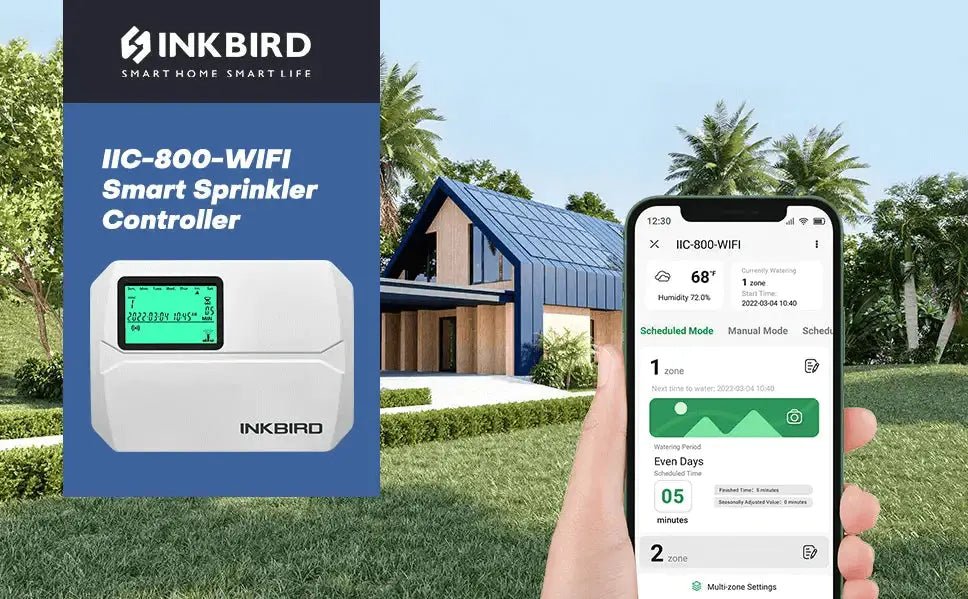
Per chiunque desideri un prato morbido e verde, il prato deve essere ben curato, diserbatato, aerato e, soprattutto, annaffiato adeguatamente e regolarmente in ogni stagione. Quando si tratta di annaffiare il prato, il controller per irrigazione intelligente INKBIRD IIC-800-WIFI è un ottimo aiuto, aiutandoci ad annaffiare in tempo, anche quando siamo in movimento.

L'INKBIRD IIC-800-WIFI è una scelta migliore per la cura del prato residenziale e commerciale grazie alla sua capacità WiFi e alle funzionalità user-friendly. Per ottenere il massimo, ecco alcuni consigli per programmare l'INKBIRD IIC-800-WIFI tramite l'app INKBIRD:
1. Come collegarlo al nostro smartphone
Ci sono 2 metodi quando proviamo a connettere il controller per irrigazione con il nostro smartphone tramite reti Wi-Fi—modalità SmartConfig (quando l'icona WiFi lampeggia velocemente) e modalità AP (quando l'icona WiFi lampeggia lentamente). A proposito, assicurati che il nostro smartphone abbia precedentemente installato l'ultima app INKBIRD, che supporta smartphone con iOS 11.0+ e Android 5.0+. In caso contrario, scaricala qui: Scarica l'app INKBIRD
-
Connessione in modalità SmartConfig
Per stabilire la connessione in modalità SmartConfig (quando l'icona Wi-Fi lampeggia velocemente), possiamo seguire questi passaggi:
Passo 1: Apri l'app INKBIRD e clicca sul "+" in alto a destra per trovare l'INKBIRD IIC-800-WIFI. Poi, clicca sull'icona del dispositivo nell'app per iniziare la connessione.


Passo 2: Accendi l'INKBIRD IIC-800-WIFI, conferma che l'icona Wi-Fi lampeggia velocemente, seleziona "Fast Flash" nell'app e clicca su "Passo successivo" per continuare.


Passo 3: Inserisci il nostro account WiFi di casa e la password, quindi clicca su "Passo successivo" per continuare. Si prega di notare che questo dispositivo supporta solo una rete Wi-Fi a 2,4 GHz.

-
UnConnessione Modalità P
In realtà, la connessione in modalità AP serve a collegare il controller dell'irrigatore con lo smartphone tramite l'hotspot del controller stesso. Per stabilire la connessione in modalità AP (quando l'icona WiFi lampeggia lentamente), possiamo seguire questi passaggi:
Passo 1: Accendi l'INKBIRD IIC-800-WIFI, conferma che l'icona Wi-Fi lampeggia lentamente, seleziona “Lampeggio Lento” sull'app e clicca su “Avanti” per continuare.

Passo 2: Inserisci il nostro account e la password Wi-Fi di casa, quindi clicca su “Passo successivo” per continuare. Si prega di notare che questo dispositivo supporta solo reti Wi-Fi a 2,4 GHz.

Passo 3: Vai alla pagina delle impostazioni WLAN del telefono, seleziona “SmartLife-XXXX” per connetterti al router, e torna all'interfaccia di connessione per confermare. (Nota che ogni modello ha il proprio numero seriale hotspot, che inizia con lo stesso “SmartLife-” ma con un numero diverso “XXXX” dopo.)


Passo 4: Connessione riuscita.


-
Cosa Succede Se l'Icona WiFi Rimane Accesa o Scompare sullo Schermo?
A volte l'icona WiFi sullo schermo non lampeggia affatto e rimane accesa o scompare. In questo caso, possiamo operare per cambiare lo stato del WiFi e resettare la connessione.
Opzione 1 (Cambia in Lampeggio Veloce): Premi e tieni premuto il  pulsante per 2 secondi per resettare la connessione WiFi, quindi l'icona WiFi lampeggerà rapidamente entro 5 secondi. A questo punto, il controller è in modalità SmartConfig, quindi possiamo continuare a collegarlo con il nostro smartphone.
Opzione 2 (Cambia in Lampeggio Lento): Premi e tieni premuto il pulsante per 2 secondi per resettare la connessione WiFi, quindi l'icona WiFi lampeggerà rapidamente entro 5 secondi. A questo punto, il controller è in modalità SmartConfig. Possiamo aspettare 5 secondi e poi premere brevemente di nuovo il pulsante, lasciando che l'icona WiFi lampeggi lentamente, cioè la modalità AP.


Dopo aver cambiato lo stato del WiFi, possiamo continuare a connettere l'INKBIRD IIC-800-WIFI con il nostro smartphone in modalità SmartConfig o modalità AP.
2. Imposta Prima Ora/Data
Dovremmo correggere l'ora/data corrente sul controller intelligente per irrigazione prima di impostare un programma di irrigazione. Se l'ora/data corrente sul controller non è corretta, i programmi di irrigazione che imposteremo in seguito non funzioneranno all'ora giusta.
Quando il controller intelligente per irrigazione INKBIRD IIC-800-WIFI è connesso a una rete Wi-Fi, l'ora/data corrente si aggiornerà automaticamente e si sincronizzerà con il nostro orario locale. Possiamo anche modificare l'ora/data sul controller seguendo le istruzioni nel manuale utente.

3. Come Aggiornare Le Condizioni Meteo Locali?
Impostando la nostra posizione nella gestione della casa dell'app, possiamo visualizzare la temperatura, l'umidità e il meteo locale sull'interfaccia di monitoraggio dell'app. Pertanto, possiamo facilmente confermare se il tempo è secco o umido e aumentare o diminuire immediatamente il tempo di irrigazione del nostro prato.

Per impostare la nostra posizione sull'app INKBIRD, possiamo seguire questi passaggi:
Passo 1: Vai alla gestione della casa dell'app.
Passo 2: Clicca "Casa Mia" per entrare nelle impostazioni di casa, poi clicca "Posizione" per impostare la nostra posizione.

Passo 3: Inserisci le informazioni della nostra posizione, poi clicca "OK".

4. Come Creare Un Programma Di Irrigazione Per Qualsiasi Zona?
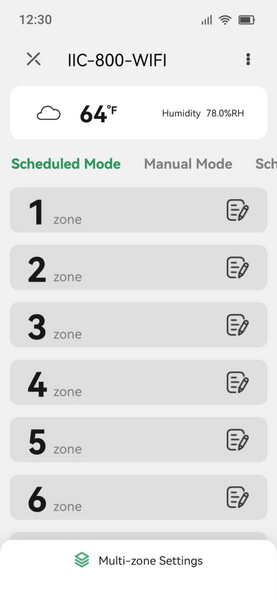
Impostare i programmi di irrigazione sull'app INKBIRD è molto più facile e veloce che operare sul controller. Ci sono in totale 8 zone di irrigazione che possono essere impostate, modificate e annullate manualmente o automaticamente sull'app smart. Ad esempio, possiamo impostare un programma di irrigazione per la Zona 1 sull'app seguendo questi passaggi:
Passo 1: Clicca "Modalità Programmata" per entrare nell'interfaccia di monitoraggio della modalità di irrigazione programmata, e clicca su MODIFICA icona a destra della Zona 1 per entrare nelle impostazioni del programma di irrigazione. Possiamo modificare il nome della Zona 1 secondo necessità.
Passo 2: Clicca per scegliere con quale frequenza vogliamo annaffiare la Zona 1. Abbiamo 4 opzioni—
- giorni dispari (irrigare ogni 1,3,5,7,9,… di ogni mese)
- giorni pari (irrigare ogni 2,4,6,8,10,… di ogni mese)
- giorni personalizzati (irrigare ogni giorno selezionato della settimana)
- intervalli (irrigare ogni X giorni).
Passo 3: Imposta una data di inizio specifica se scegliamo "Intervalli" nel "Periodo di irrigazione".
Passo 4: Seleziona Rispetta/ignora nelle impostazioni del sensore di pioggia. Se scegliamo "Rispetta", il programma di irrigazione sarà saltato nei giorni di pioggia per evitare l'eccesso d'acqua. Se scegliamo "Ignora", il programma continuerà anche nei giorni di pioggia.
Passo 5: "Durata irrigazione programmata" è la durata dell'irrigazione. Se impostiamo 8 minuti, l'irrigatore della Zona 1 funzionerà automaticamente per 8 minuti e poi si fermerà.
Passo 6: "Orario di inizio" è l'ora in cui vogliamo che l'irrigatore inizi a irrigare. Possiamo impostare un massimo di 6 orari di inizio al giorno, così l'irrigatore funzionerà 6 volte al giorno per 8 minuti ciascuna.


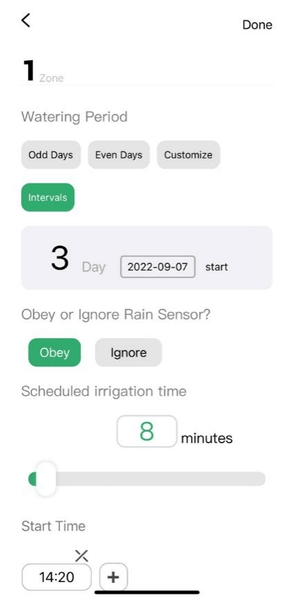
Una volta completato il programma di irrigazione per qualsiasi zona, assicurati di cliccare su "Fatto" nell'angolo in alto a destra per salvare le impostazioni.
5. Come impostare un programma di irrigazione per più zone contemporaneamente?
Se vogliamo che più zone seguano lo stesso programma di irrigazione, non è necessario impostarle una per una. Bastano pochi passaggi per ottenere questa funzione.
Passo 1: Clicca su "Impostazioni Multi-zona" nell'interfaccia principale.
Passo 2: Clicca sul numero della zona in cui vogliamo applicare lo stesso programma di irrigazione.
Passo 3: Imposta il periodo di irrigazione, le impostazioni del sensore di pioggia, la durata dell'irrigazione e gli orari di inizio. Poi, clicca su "OK" per salvare le impostazioni. L'irrigazione inizierà quindi in sequenza su tutte le zone selezionate.


6. Come duplicare il programma di irrigazione della Zona 1 in altre zone?
Cosa succede se abbiamo già impostato un programma di irrigazione per la zona 1 e vogliamo replicarlo in altre zone? Non preoccuparti, possiamo farlo seguendo questi passaggi:
Passo 1: Clicca su "Impostazioni Multi-zona" per entrare nelle impostazioni.
Passo 2: Clicca sul numero della zona dove vogliamo applicare lo stesso programma di irrigazione della Zona 1. Poi, clicca su COPIA  icona per continuare. (Non è necessario modificare alcuna impostazione del tempo di irrigazione in questo passaggio.)
Passo 3: Clicca su “OK” nell'angolo in alto a destra per salvare le impostazioni. Potrebbe essere necessario attendere qualche secondo per vedere il risultato sull'interfaccia principale.


7. Come operare in Modalità Manuale?
In modalità manuale, possiamo mettere in pausa il programma di irrigazione in corso e aggiungere immediatamente acqua extra alle zone designate seguendo questi passaggi:
- Imposta su una zona: Per esempio, per aggiungere acqua extra alla Zona 1 per 5 minuti, possiamo spostare l'interruttore su ON e inserire 5 per il tempo rimanente. Una volta impostato, l'irrigatore sulla Zona 1 annaffierà immediatamente per 5 minuti. Possiamo fermarlo in qualsiasi momento.


- Imposta su più/tutte le zone:Simile alla logica di impostazione della Modalità Programma, possiamo anche impostare più zone contemporaneamente. Tuttavia, tutte le zone impostate qui funzioneranno in sequenza invece che contemporaneamente. Possiamo seguire questi passaggi per ottenere questa funzione:
Passo 1: Clicca su “Multi-zone” per entrare nelle impostazioni.
Passo 2: Clicca sui numeri delle zone dove vogliamo aggiungere acqua extra e inserisci il tempo di irrigazione. Assicurati di cliccare su “OK” per salvare le impostazioni.
Come mostrato di seguito, se impostiamo tutte le zone per funzionare per 5 minuti in più, esse funzioneranno una dopo l'altra. Possiamo cliccare su “Avanti” per fermare la zona corrente e passare alla zona successiva nella sequenza in qualsiasi momento.


8. Consigli sulla Regolazione Stagionale
Il nostro prato ha esigenze diverse di acqua in base alle stagioni/condizioni meteorologiche, ma cambiare l'intero programma ogni stagione sarebbe complicato. Tuttavia, con la funzione di regolazione stagionale, possiamo aumentare/diminuire la quantità d'acqua modificando il tempo di irrigazione con una semplice regolazione a un tasto.
Passo 1: Clicca su “ » nell'angolo in alto a destra sull'interfaccia di monitoraggio per ulteriori impostazioni.
Passo 2: Possiamo scorrere sulla barra del tempo o inserire un numero per regolare la percentuale del tempo di irrigazione. Nota che questa regolazione si applicherà a tutti i programmi di irrigazione in tutte le zone.
In questa interfaccia di impostazione, presta attenzione al pulsante "Reset Parameters", con il quale possiamo azzerare tutti i parametri e tutti i programmi di irrigazione verranno cancellati.


9. Visualizzazione Dinamica e Cronologia
La casella di visualizzazione in alto offre flessibilità nella presentazione delle informazioni. Se non è impostato alcun programma di irrigazione, mostrerà la temperatura attuale, l'umidità e il meteo locale. Sorprendentemente, si dividerà in due caselle per mostrarci simultaneamente le informazioni sull'irrigazione in corso se impostiamo un programma di irrigazione.
Scorrendo sull'interfaccia principale, possiamo spostarci al blocco dei record per visualizzare il piano trimestrale e la cronologia semestrale. Qui possiamo vedere l'intero programma di irrigazione in un colpo d'occhio e assicurarci di prenderci cura del nostro prato.


10. Come Aggiungere i Membri della Nostra Casa?
La smart APP INKBIRD permette di aggiungere membri della famiglia e condividere la gestione. Per aggiungere i membri della nostra casa, possiamo seguire questi passaggi:
Passo 1: Vai alla pagina principale dell'app INKBIRD, clicca “My Home” in alto ed entra nelle impostazioni di Gestione Casa.
Passo 2: Clicca “My Home” per modificare le informazioni della nostra casa, poi clicca “Aggiungi Membro”.
Passo 3: Clicca “App Account” per inserire il nome di un membro della famiglia e il suo account dell'app INKBIRD. Così la nostra famiglia potrà controllare lo stesso dispositivo dai propri smartphone.


- Funzione Smart Tap-To-Run
Un'altra funzione che rende l'app INKBIRD straordinaria è la funzione tap-to-run. Questa funzionalità flessibile ci aiuta a gestire le emergenze in tempo. Possiamo progettare un programma tap-to-run seguendo questi passaggi:
Passo 1: Clicca “Smart” per entrare nelle impostazioni tap-to-run, poi clicca “+” nell'angolo in alto a destra per continuare.
Passo 2: Clicca “+” sul blocco “IF” per impostare la condizione di attivazione, quindi imposta un'attività attivata dalla condizione.
Ad esempio, possiamo impostare la ricezione di una notifica quando il sensore di pioggia collegato al controller dell'irrigatore si spegne, come mostrato nell'immagine sottostante.


Con il monitoraggio in tempo reale del processo di irrigazione e l'ottimizzazione istantanea delle quantità d'acqua, possiamo mantenere il nostro prato sano e rigoglioso. Con l'app INKBIRD, possiamo rendere semplici le cose complicate e costruire la nostra casa IoT.
di Shirley


Condividi: