


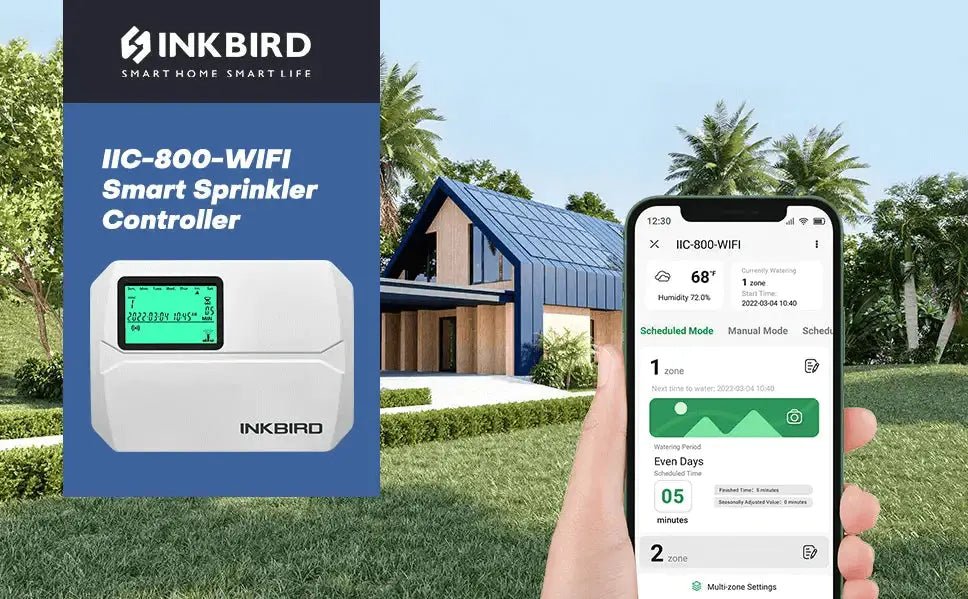
Pour tous ceux qui souhaitent une pelouse douce et verte, la pelouse doit être bien entretenue, désherbée, aérée et surtout, arrosée de manière adéquate et régulière à chaque saison. En ce qui concerne l'arrosage de la pelouse, le contrôleur d'arrosage intelligent INKBIRD IIC-800-WIFI est un excellent assistant, nous aidant à arroser à temps, même en déplacement.

L'INKBIRD IIC-800-WIFI est un meilleur choix pour l'entretien des pelouses résidentielles et commerciales grâce à sa connectivité WiFi et ses fonctionnalités conviviales. Pour en tirer le meilleur parti, voici quelques conseils pour programmer l'INKBIRD IIC-800-WIFI via l'application INKBIRD :
1. Comment le connecter à notre smartphone
Il existe 2 méthodes pour connecter le contrôleur d'arrosage à notre smartphone via les réseaux Wi-Fi — le mode SmartConfig (lorsque l'icône Wi-Fi clignote rapidement) et le mode AP (lorsque l'icône Wi-Fi clignote lentement). Au fait, assurez-vous que notre smartphone a préalablement installé la dernière application INKBIRD, compatible avec iOS 11.0+ et Android 5.0+. Sinon, veuillez la télécharger ici : Télécharger l'application INKBIRD
-
Connexion en mode SmartConfig
Pour établir la connexion en mode SmartConfig (lorsque l'icône Wi-Fi clignote rapidement), nous pouvons suivre ces étapes :
Étape 1 : Ouvrez l'application INKBIRD, et cliquez sur le « + » en haut à droite pour trouver l'INKBIRD IIC-800-WIFI. Ensuite, cliquez sur l'icône de l'appareil dans l'application pour commencer la connexion.


Étape 2 : Allumez l'INKBIRD IIC-800-WIFI, confirmez que l'icône Wi-Fi clignote rapidement, sélectionnez « Flash rapide » sur l'application, puis cliquez sur « Étape suivante » pour continuer.


Étape 3 : Entrez notre compte WiFi domestique et le mot de passe, puis cliquez sur « Étape suivante » pour continuer. Veuillez noter que cet appareil ne prend en charge qu'un réseau Wi-Fi 2,4 GHz.

-
UnConnexion en mode P
En fait, la connexion en mode AP consiste à connecter le contrôleur d'arrosage avec le smartphone via le hotspot du contrôleur d'arrosage. Pour établir la connexion en mode AP (lorsque l'icône WiFi clignote lentement), nous pouvons suivre ces étapes :
Étape 1 : Allumez l'INKBIRD IIC-800-WIFI, confirmez que l'icône Wi-Fi clignote lentement, sélectionnez « Clignotement lent » dans l'application, puis cliquez sur « Suivant » pour continuer.

Étape 2 : Entrez notre compte Wi-Fi domestique et mot de passe, puis cliquez sur « Étape suivante » pour continuer. Veuillez noter que cet appareil ne supporte que le réseau Wi-Fi 2,4 GHz.

Étape 3 : Allez dans la page des paramètres WLAN du téléphone, sélectionnez « SmartLife-XXXX » pour vous connecter au routeur, puis revenez à l'interface de connexion pour confirmation. (Notez que chaque modèle a son propre numéro de série de hotspot, commençant par « SmartLife- » suivi d'un numéro différent « XXXX ».)


Étape 4 : Connexion réussie.


-
Que faire si l'icône WiFi reste allumée ou disparaît à l'écran ?
Parfois, l'icône WiFi à l'écran ne clignote pas du tout et reste allumée ou disparaît. Dans ce cas, nous pouvons agir pour changer le statut WiFi et réinitialiser la connexion.
Option 1 (Passer en clignotement rapide) : Appuyez et maintenez le  bouton pendant 2 secondes pour réinitialiser la connexion WiFi, puis l'icône WiFi clignotera rapidement pendant 5 secondes. À ce moment, le contrôleur est en mode SmartConfig, nous pouvons donc continuer à le connecter avec notre smartphone.
Option 2 (Passer en clignotement lent) : Appuyez et maintenez le bouton pendant 2 secondes pour réinitialiser la connexion WiFi, puis l'icône WiFi clignotera rapidement pendant 5 secondes. À ce moment, le contrôleur est en mode SmartConfig. Nous pouvons attendre 5 secondes puis appuyer brièvement à nouveau sur le bouton, laissant l'icône WiFi clignoter lentement, ce qui correspond au mode AP.


Après avoir modifié le statut WiFi, nous pouvons continuer à connecter l'INKBIRD IIC-800-WIFI avec notre smartphone en mode SmartConfig ou en mode AP.
2. Définir d'abord la date/l'heure
Nous devons corriger la date et l'heure actuelles sur le contrôleur d'arrosage intelligent avant de définir un planning d'arrosage. Si la date/l'heure actuelle sur le contrôleur sont incorrectes, les plannings d'arrosage que nous définirons ne fonctionneront pas au bon moment.
Lorsque le contrôleur d'arrosage intelligent INKBIRD IIC-800-WIFI est connecté à un réseau Wi-Fi, la date et l'heure actuelles se mettent automatiquement à jour et se synchronisent avec notre heure locale. Nous pouvons également modifier la date/l'heure sur le contrôleur en suivant les instructions du manuel utilisateur.

3. Comment mettre à jour les conditions météorologiques locales ?
En définissant notre emplacement dans la gestion du domicile de l'application, nous pouvons voir la température, l'humidité et la météo locale sur l'interface de surveillance de l'application. Ainsi, nous pouvons facilement confirmer si le temps est sec ou humide et ajuster immédiatement la durée d'arrosage de notre pelouse.

Pour définir notre emplacement sur l'application INKBIRD, nous pouvons suivre ces étapes :
Étape 1 : Accédez à la gestion du domicile de l'application.
Étape 2 : Cliquez sur « Mon domicile » pour accéder aux paramètres du domicile, puis cliquez sur « Emplacement » pour définir notre emplacement.

Étape 3 : Entrez les informations de notre emplacement, puis cliquez sur « OK ».

4. Comment créer un planning d'arrosage pour n'importe quelle zone ?
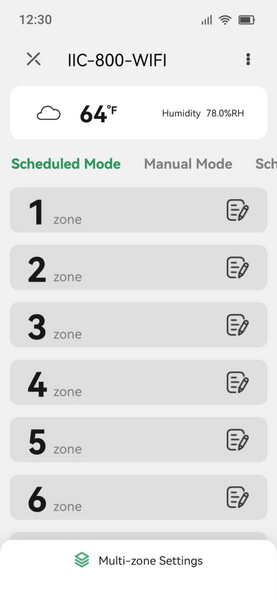
Configurer les plannings d'arrosage sur l'application INKBIRD est beaucoup plus facile et rapide que d'opérer sur le contrôleur. Il y a un total de 8 zones d'arrosage qui peuvent être configurées, modifiées et annulées manuellement ou automatiquement via l'application intelligente. Par exemple, nous pouvons définir un planning d'arrosage pour la Zone 1 sur l'application en suivant ces étapes :
Étape 1 : Cliquez sur « Mode Programmé » pour entrer dans l'interface de surveillance du mode d'irrigation programmé, puis cliquez sur MODIFIER icône à droite de la Zone 1 pour accéder aux paramètres du planning d'arrosage. Nous pouvons modifier le nom de la Zone 1 si nécessaire.
Étape 2 : Cliquez pour choisir la fréquence d'arrosage de la Zone 1. Nous avons 4 options—
- jours impairs (arroser tous les 1,3,5,7,9,… de chaque mois)
- jours pairs (arroser tous les 2,4,6,8,10,… de chaque mois)
- jours personnalisés (arroser chaque jour sélectionné de la semaine)
- intervalles (arroser tous les X jours).
Étape 3 : Définissez une date de début spécifique si nous choisissons « Intervalles » dans « Période d'arrosage ».
Étape 4 : Sélectionnez Obéir/ Ignorer dans les réglages du capteur de pluie. Si nous choisissons « Obéir », le programme d'arrosage sera sauté les jours de pluie pour éviter le sur-arrosage. Si nous choisissons « Ignorer », le programme d'arrosage continuera les jours de pluie.
Étape 5 : « Durée d'arrosage programmée » est la durée d'arrosage. Si nous réglons 8 minutes, l'arroseur de la zone 1 fonctionnera automatiquement pendant 8 minutes puis s'arrêtera.
Étape 6 : « Heure de début » est l'heure à laquelle nous voulons que l'arroseur commence à arroser. Nous pouvons définir jusqu'à 6 heures de début par jour afin que l'arroseur fonctionne 6 fois par jour et arrose pendant 8 minutes à chaque fois.


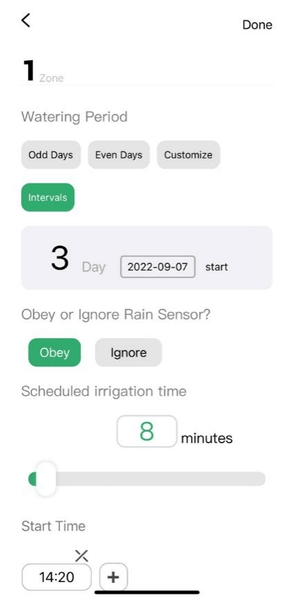
Une fois que nous avons terminé le programme d'arrosage pour une zone, assurez-vous de cliquer sur « Terminé » en haut à droite pour enregistrer nos paramètres.
5. Comment définir un programme d'arrosage pour plusieurs zones en même temps ?
Si nous voulons que plusieurs zones fonctionnent selon le même programme d'arrosage, nous n'avons pas besoin de les configurer une par une. Il suffit de quelques étapes pour activer cette fonction.
Étape 1 : Cliquez sur « Paramètres multi-zones » dans l'interface principale.
Étape 2 : Cliquez sur le numéro de la zone où nous voulons appliquer le même programme d'arrosage.
Étape 3 : Définissez la période d'arrosage, le réglage du capteur de pluie, la durée d'arrosage et les heures de début. Ensuite, cliquez sur « OK » pour enregistrer nos paramètres. L'arrosage commencera alors séquentiellement sur toutes les zones sélectionnées.


6. Comment dupliquer le programme d'arrosage de la zone 1 vers d'autres zones ?
Que faire si nous avons déjà configuré un programme d'arrosage pour la zone 1 et que nous voulons reproduire ce programme dans d'autres zones ? Ne vous inquiétez pas, nous pouvons y parvenir en suivant ces étapes :
Étape 1 : Cliquez sur « Paramètres multi-zones » pour entrer dans la configuration.
Étape 2 : Cliquez sur le numéro de la zone où nous voulons appliquer le même programme d'arrosage que la Zone 1. Ensuite, cliquez sur COPY  icône pour continuer. (Nous n'avons pas besoin de modifier les paramètres de temps d'arrosage à cette étape.)
Étape 3 : Cliquez sur « OK » dans le coin supérieur droit pour enregistrer les paramètres. Il peut être nécessaire d'attendre quelques secondes pour voir le résultat sur l'interface principale.


7. Comment opérer en mode manuel ?
En mode manuel, nous pouvons mettre en pause le programme d'arrosage en cours et ajouter immédiatement de l'eau supplémentaire aux zones désignées en suivant ces étapes :
- Définir sur une zone : Par exemple, pour ajouter de l'eau supplémentaire à la Zone 1 pendant 5 minutes, nous pouvons faire glisser l'interrupteur sur ON et entrer 5 pour le temps restant. Une fois réglé, l'arroseur de la Zone 1 arrosera immédiatement pendant 5 minutes. Nous pouvons l'arrêter à tout moment.


- Définir sur plusieurs/toutes les zones : Similaire à la logique de réglage du mode Programme, nous pouvons également définir plusieurs zones en même temps. Cependant, toutes les zones définies ici fonctionneront en séquence au lieu de fonctionner simultanément. Nous pouvons suivre ces étapes pour réaliser cette fonction :
Étape 1 : Cliquez sur « Multi-zones » pour entrer dans le réglage.
Étape 2 : Cliquez sur les numéros de zone où nous voulons ajouter de l'eau supplémentaire et saisissez le temps d'arrosage. Assurez-vous de cliquer sur « OK » pour enregistrer les paramètres.
Comme montré ci-dessous, si nous réglons toutes les zones pour fonctionner 5 minutes de plus, elles fonctionneront une par une. Nous pouvons cliquer sur « Suivant » pour arrêter la zone actuelle et passer à la zone suivante dans la séquence à tout moment.


8. Conseils sur l'ajustement saisonnier
Notre pelouse a des besoins en eau différents selon les saisons/météo, mais changer tout le programme à chaque saison serait fastidieux. Cependant, avec la fonction d'ajustement saisonnier, nous pouvons augmenter/diminuer la quantité d'eau en modifiant le temps d'arrosage grâce à un simple réglage à une touche.
Étape 1 : Cliquez sur « » dans le coin supérieur droit de l'interface de surveillance pour plus de paramètres.
Étape 2 : Nous pouvons glisser sur la barre de temps ou entrer un nombre pour ajuster le pourcentage du temps d'arrosage. Notez que cet ajustement s'appliquera à tous les plannings d'arrosage dans toutes les zones.
Dans cette interface de réglage, faites attention au bouton « Réinitialiser les paramètres », avec lequel nous pouvons remettre tous les paramètres à zéro, et tous les plannings d'arrosage seront supprimés.


9. Affichage dynamique et historique
La boîte d'affichage en haut offre une flexibilité dans la présentation des informations. Si aucun planning d'arrosage n'est défini, elle affichera la température actuelle, l'humidité et la météo locale. Incroyablement, elle se divisera en deux boîtes pour nous montrer simultanément les informations d'arrosage en cours si un planning est défini.
En glissant sur l'interface principale, nous pouvons accéder au bloc d'enregistrement pour voir le plan sur trois mois et l'historique sur six mois. Ici, nous pouvons visualiser l'ensemble du planning d'arrosage d'un seul coup d'œil et être sûrs que nous prenons bien soin de notre pelouse.


10. Comment ajouter des membres à notre foyer ?
L'application intelligente INKBIRD permet d'ajouter des membres de la famille et de partager la gestion. Pour ajouter des membres à notre foyer, nous pouvons suivre ces étapes :
Étape 1 : Allez à la page d'accueil de l'application INKBIRD, cliquez sur « Ma maison » en haut, et entrez dans les paramètres de gestion du foyer.
Étape 2 : Cliquez sur « Ma maison » pour modifier les informations de notre domicile, puis cliquez sur « Ajouter un membre ».
Étape 3 : Cliquez sur « Compte App » pour saisir le nom d'un membre de la famille et son compte dans l'application INKBIRD. Ainsi, notre famille peut contrôler le même appareil depuis leurs smartphones.


- Fonction intelligente Tap-To-Run
Une autre fonctionnalité qui rend l'application INKBIRD incroyable est la fonction tap-to-run. Cette fonctionnalité flexible nous aide à gérer les urgences à temps. Nous pouvons concevoir un programme tap-to-run en suivant ces étapes :
Étape 1 : Cliquez sur « Smart » pour entrer dans les paramètres tap-to-run, puis cliquez sur « + » en haut à droite pour continuer.
Étape 2 : Cliquez sur « + » dans le bloc « IF » pour définir la condition de déclenchement, puis définissez une tâche déclenchée par cette condition.
Par exemple, nous pouvons configurer une notification lorsque le capteur de pluie lié au contrôleur d'arrosage est désactivé, comme montré dans l'image ci-dessous.


Avec la surveillance en temps réel du processus d'arrosage et l'optimisation instantanée des quantités d'eau, nous pouvons garder notre pelouse saine et luxuriante. Avec l'application INKBIRD, nous pouvons simplifier les choses compliquées et construire notre propre maison IoT.
par Shirley


Partager: