


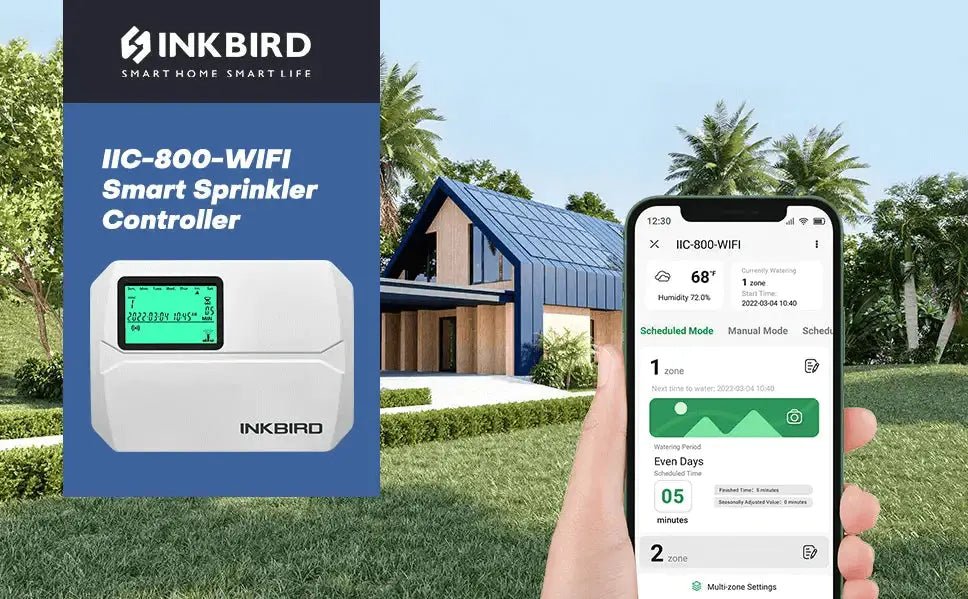
Für alle, die einen weichen, grünen Rasen wünschen, muss der Rasen gut gepflegt, von Unkraut befreit, belüftet und vor allem jede Saison ausreichend und regelmäßig bewässert werden. Wenn es ums Bewässern des Rasens geht, ist der INKBIRD IIC-800-WIFI intelligente Sprinkler-Controller eine große Hilfe, der uns hilft, rechtzeitig zu bewässern, auch unterwegs.

Der INKBIRD IIC-800-WIFI ist aufgrund seiner WiFi-Fähigkeit und benutzerfreundlichen Funktionen eine bessere Wahl für die Pflege von Rasenflächen im privaten und gewerblichen Bereich. Um das Beste daraus zu machen, hier einige Tipps zur Programmierung des INKBIRD IIC-800-WIFI über die INKBIRD-App:
1. Wie man es mit unserem Smartphone verbindet
Es gibt 2 Methoden, wenn wir versuchen, den Sprinkler-Controller über Wi-Fi-Netzwerke mit unserem Smartphone zu verbinden – SmartConfig-Modus (wenn das WiFi-Symbol schnell blinkt) und AP-Modus (wenn das WiFi-Symbol langsam blinkt). Übrigens, stellen Sie sicher, dass unser Smartphone zuvor die neueste INKBIRD-App installiert hat, die Smartphones mit iOS 11.0+ und Android 5.0+ unterstützt. Falls nicht, laden Sie sie bitte hier herunter: Download INKBIRD App
-
SmartConfig-Modus Verbindung
Um die Verbindung im SmartConfig-Modus herzustellen (wenn das Wi-Fi-Symbol schnell blinkt), können wir folgende Schritte befolgen:
Schritt 1: Öffnen Sie die INKBIRD-App und klicken Sie oben rechts auf „+“, um den INKBIRD IIC-800-WIFI zu finden. Klicken Sie dann auf das Gerätesymbol in der App, um die Verbindung zu starten.


Schritt 2: Schalten Sie den INKBIRD IIC-800-WIFI ein, bestätigen Sie, dass das Wi-Fi-Symbol schnell blinkt, wählen Sie in der App „Schnelles Blinken“ und klicken Sie auf „Nächster Schritt“, um fortzufahren.


Schritt 3: Geben Sie unser Heim-WiFi-Konto und Passwort ein und klicken Sie dann auf „Nächster Schritt“, um fortzufahren. Bitte beachten Sie, dass dieses Gerät nur ein 2,4-GHz-Wi-Fi-Netzwerk unterstützt.

-
EinP-Modus-Verbindung
Tatsächlich besteht die AP-Modus-Verbindung darin, den Sprinkler-Controller über den Hotspot des Sprinkler-Controllers mit dem Smartphone zu verbinden. Um die Verbindung im AP-Modus herzustellen (wenn das WiFi-Symbol langsam blinkt), können wir folgende Schritte befolgen:
Schritt 1: Schalten Sie den INKBIRD IIC-800-WIFI ein, bestätigen Sie, dass das Wi-Fi-Symbol langsam blinkt, wählen Sie in der App „Langsames Blinken“ und klicken Sie auf „Weiter“, um fortzufahren.

Schritt 2: Geben Sie unser Heim-WiFi-Konto und Passwort ein und klicken Sie dann auf „Nächster Schritt“, um fortzufahren. Bitte beachten Sie, dass dieses Gerät nur ein 2,4-GHz-Wi-Fi-Netzwerk unterstützt.

Schritt 3: Gehen Sie zur WLAN-Einstellungsseite des Telefons, wählen Sie „SmartLife-XXXX“, um sich mit dem Router zu verbinden, und kehren Sie zur Verbindungsoberfläche zur Bestätigung zurück. (Beachten Sie, dass jedes Modell seine eigene Hotspot-Seriennummer hat, die mit „SmartLife-“ beginnt, aber eine andere Nummer „XXXX“ dahinter steht.)


Schritt 4: Verbindung erfolgreich.


-
Was tun, wenn das WiFi-Symbol auf dem Bildschirm an bleibt oder verschwindet?
Manchmal blinkt das WiFi-Symbol auf dem Bildschirm überhaupt nicht, sondern bleibt an oder verschwindet. In diesem Fall können wir die WiFi-Status ändern und die Verbindung zurücksetzen.
Option 1 (Wechsel zu schnellem Blinken): Drücken und halten Sie die  Taste 2 Sekunden lang, um die WiFi-Verbindung zurückzusetzen. Dann blinkt das WiFi-Symbol innerhalb von 5 Sekunden schnell. Zu diesem Zeitpunkt befindet sich der Controller im SmartConfig-Modus, sodass wir die Verbindung mit unserem Smartphone fortsetzen können.
Option 2 (Wechsel zu langsamem Blinken): Drücken und halten Sie die Taste 2 Sekunden lang, um die WiFi-Verbindung zurückzusetzen. Dann blinkt das WiFi-Symbol innerhalb von 5 Sekunden schnell. Zu diesem Zeitpunkt befindet sich der Controller im SmartConfig-Modus. Wir können 5 Sekunden warten und dann die Taste erneut kurz drücken, sodass das WiFi-Symbol langsam blinkt, das ist der AP-Modus.


Nach Änderung des WiFi-Status können wir den INKBIRD IIC-800-WIFI weiterhin im SmartConfig-Modus oder AP-Modus mit unserem Smartphone verbinden.
2. Datum/Uhrzeit zuerst einstellen
Wir sollten Datum und Uhrzeit am Smart-Sprinkler-Controller korrigieren, bevor wir einen Bewässerungsplan einstellen. Wenn Datum und Uhrzeit am Controller falsch sind, funktionieren die später eingestellten Bewässerungspläne nicht zur richtigen Zeit.
Wenn der INKBIRD IIC-800-WIFI Smart-Sprinkler-Controller mit einem Wi-Fi-Netzwerk verbunden ist, werden Datum und Uhrzeit automatisch aktualisiert und mit unserer Ortszeit synchronisiert. Wir können Datum und Uhrzeit am Controller auch gemäß den Anweisungen im Benutzerhandbuch ändern.

3. Wie aktualisiert man lokale Wetterbedingungen?
Indem wir unseren Standort in der Heimverwaltung der App einstellen, können wir Temperatur, Luftfeuchtigkeit und das lokale Wetter in der Überwachungsschnittstelle der App sehen. So können wir leicht feststellen, ob das Wetter trocken oder nass ist, und die Bewässerungszeit unseres Rasens sofort erhöhen oder verringern.

Um unseren Standort in der INKBIRD-App einzustellen, können wir folgende Schritte befolgen:
Schritt 1: Gehen Sie zur Heimverwaltung der App.
Schritt 2: Klicken Sie auf „Mein Zuhause“, um die Hauseinstellungen zu öffnen, und klicken Sie dann auf „Standort“, um unseren Standort einzustellen.

Schritt 3: Geben Sie unsere Standortinformationen ein und klicken Sie dann auf „OK“.

4. Wie erstellt man einen Bewässerungsplan für eine beliebige Zone?
Das Einstellen von Bewässerungsplänen in der INKBIRD-App ist viel einfacher und schneller als die Bedienung am Controller. Insgesamt können 8 Bewässerungszonen manuell oder automatisch in der Smart-App eingestellt, geändert und gelöscht werden. Zum Beispiel können wir einen Bewässerungsplan für Zone 1 in der App mit folgenden Schritten erstellen:
Schritt 1: Klicken Sie auf „Geplanter Modus“, um die Überwachungsschnittstelle des geplanten Bewässerungsmodus zu öffnen, und klicken Sie auf BEARBEITEN Symbol rechts von Zone 1, um die Einstellungen für den Bewässerungsplan einzugeben. Wir können den Namen von Zone 1 bei Bedarf ändern.
Schritt 2: Klicken Sie, um auszuwählen, wie oft wir Zone 1 bewässern möchten. Wir haben 4 Optionen—
- ungerade Tage (Wasser an jedem 1., 3., 5., 7., 9., … jedes Monats)
- Gerade Tage (Bewässerung an jedem 2., 4., 6., 8., 10., … Tag des Monats)
- Benutzerdefinierte Tage (Bewässerung an ausgewählten Wochentagen)
- Intervalle (Bewässerung alle X Tage).
Schritt 3: Legen Sie ein bestimmtes Startdatum fest, wenn Sie bei "Bewässerungszeitraum" "Intervalle" wählen.
Schritt 4: Wählen Sie bei den Regensensor-Einstellungen "Beachten" oder "Ignorieren". Wenn wir "Beachten" wählen, wird der Bewässerungsplan an Regentagen übersprungen, um Überbewässerung zu vermeiden. Wenn wir "Ignorieren" wählen, läuft der Bewässerungsplan auch an Regentagen weiter.
Schritt 5: "Geplante Bewässerungszeit" ist die Bewässerungsdauer. Wenn wir 8 Minuten einstellen, läuft der Sprinkler in Zone 1 automatisch 8 Minuten und stoppt dann die Bewässerung.
Schritt 6: "Startzeit" ist die Zeit, zu der der Sprinkler mit der Bewässerung beginnen soll. Wir können maximal 6 Startzeiten pro Tag einstellen, sodass der Sprinkler 6-mal täglich läuft und jeweils 8 Minuten bewässert.


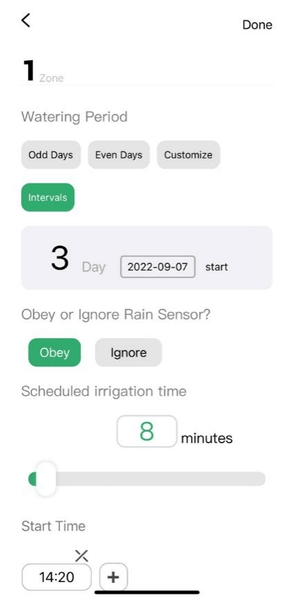
Nachdem wir den Bewässerungsplan für eine Zone abgeschlossen haben, stellen Sie sicher, dass Sie oben rechts auf "Fertig" klicken, um die Einstellungen zu speichern.
5. Wie richtet man einen Bewässerungsplan für mehrere Zonen gleichzeitig ein?
Wenn mehrere Zonen denselben Bewässerungsplan ausführen sollen, müssen wir sie nicht einzeln einrichten. Mit wenigen Schritten erreichen wir diese Funktion.
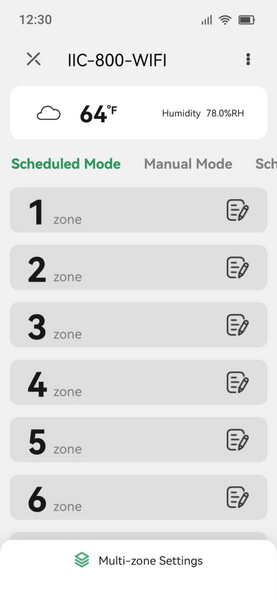
Schritt 1: Klicken Sie auf der Hauptoberfläche auf "Multi-Zonen-Einstellungen".
Schritt 2: Klicken Sie auf die Zonennummer, in der wir denselben Bewässerungsplan umsetzen möchten.
Schritt 3: Stellen Sie den Bewässerungszeitraum, die Regensensor-Einstellung, die Bewässerungsdauer und die Startzeiten ein. Klicken Sie dann auf "OK", um die Einstellungen zu speichern. Die Bewässerung startet anschließend nacheinander in allen ausgewählten Zonen.


6. Wie dupliziert man den Bewässerungsplan von Zone 1 auf andere Zonen?
Was ist, wenn wir bereits einen Bewässerungsplan für Zone 1 eingerichtet haben und diesen Plan in anderen Zonen übernehmen möchten? Keine Sorge, das erreichen wir mit folgenden Schritten:
Schritt 1: Klicken Sie auf "Multi-Zonen-Einstellungen", um die Einstellungen zu öffnen.
Schritt 2: Klicken Sie auf die Zonennummer, bei der der gleiche Bewässerungsplan wie bei Zone 1 angewendet werden soll. Dann klicken Sie auf KOPIEREN  Symbol, um fortzufahren. (Wir müssen in diesem Schritt keine Bewässerungszeit-Einstellungen ändern.)
Schritt 3: Klicken Sie oben rechts auf “OK”, um die Einstellungen zu speichern. Es kann einige Sekunden dauern, bis das Ergebnis auf der Hauptoberfläche angezeigt wird.


7. Wie arbeitet man im manuellen Modus?
Im manuellen Modus können wir den Bewässerungsplan während des Ablaufs pausieren und sofort zusätzliches Wasser auf die ausgewählten Zonen geben, indem wir diese Schritte befolgen:
- Auf einer Zone einstellen: Zum Beispiel, um Zone 1 für 5 Minuten zusätzlich zu bewässern, können wir den Schalter auf EIN stellen und 5 als Restzeit eingeben. Nach der Einstellung bewässert der Sprinkler in Zone 1 sofort für 5 Minuten. Wir können ihn jederzeit stoppen.


- Auf mehreren/allen Zonen einstellen: Ähnlich wie bei der Einstellung im Zeitplanmodus können wir auch mehrere Zonen gleichzeitig einstellen. Allerdings arbeiten hier alle eingestellten Zonen nacheinander und nicht gleichzeitig. Wir können diese Schritte befolgen, um diese Funktion zu erreichen:
Schritt 1: Klicken Sie auf “Mehrere Zonen”, um die Einstellung zu öffnen.
Schritt 2: Klicken Sie auf die Zonennummern, bei denen wir zusätzliches Wasser hinzufügen möchten, und geben Sie die Bewässerungszeit ein. Stellen Sie sicher, dass Sie auf “OK” klicken, um die Einstellungen zu speichern.
Wie unten gezeigt, wenn wir alle Zonen so einstellen, dass sie jeweils 5 Minuten länger laufen, laufen sie nacheinander ab. Wir können jederzeit auf “Weiter” klicken, um die aktuelle Zone zu stoppen und zur nächsten Zone in der Reihenfolge zu wechseln.


8. Tipps zur saisonalen Anpassung
Unser Rasen benötigt in verschiedenen Jahreszeiten/Wetterlagen unterschiedlich viel Wasser, aber den gesamten Zeitplan jede Saison zu ändern, wäre umständlich. Mit der Funktion zur saisonalen Anpassung können wir jedoch die Wassermenge durch eine einfache Ein-Tasten-Anpassung der Bewässerungszeit erhöhen oder verringern.
Schritt 1: Klicken Sie auf “ ” in der oberen rechten Ecke der Überwachungsoberfläche für weitere Einstellungen.
Schritt 2: Wir können auf der Zeitleiste wischen oder eine Zahl eingeben, um den Bewässerungszeit-Prozentsatz anzupassen. Beachten Sie, dass diese Anpassung für alle Bewässerungspläne in allen Zonen gilt.
In dieser Einstellungsoberfläche achten Sie auf die Schaltfläche „Parameter zurücksetzen“, mit der wir alle Parameter auf null zurücksetzen und alle Bewässerungspläne löschen können.


9. Dynamische Anzeige und Verlauf
Das Anzeigefeld oben bietet Flexibilität bei der Informationsdarstellung. Wenn kein Bewässerungsplan eingestellt ist, zeigt es die aktuelle Temperatur, Luftfeuchtigkeit und das lokale Wetter an. Erstaunlicherweise teilt es sich in zwei Felder auf, um uns gleichzeitig die laufenden Bewässerungsinformationen anzuzeigen, wenn wir einen Bewässerungsplan eingestellt haben.
Durch Wischen auf der Hauptoberfläche können wir zum Aufzeichnungsblock wechseln, um den Drei-Monats-Plan und die Sechs-Monats-Historie anzusehen. Hier können wir den gesamten Bewässerungsplan auf einen Blick sehen und sicherstellen, dass wir unseren Rasen gut pflegen.


10. Wie fügen wir unsere Familienmitglieder hinzu?
Die intelligente INKBIRD-APP ermöglicht das Hinzufügen von Familienmitgliedern und das Teilen der Verwaltung. Um unsere Familienmitglieder hinzuzufügen, können wir folgende Schritte befolgen:
Schritt 1: Gehen Sie zur Startseite der INKBIRD-App, klicken Sie oben auf „Mein Zuhause“ und öffnen Sie die Einstellung der Heimverwaltung.
Schritt 2: Klicken Sie auf „Mein Zuhause“, um unsere Wohninformationen zu ändern, und dann auf „Mitglied hinzufügen“.
Schritt 3: Klicken Sie auf „App-Konto“, um den Namen eines Familienmitglieds und dessen INKBIRD-App-Konto einzugeben. Dann kann unsere Familie dasselbe Gerät von ihren Smartphones aus steuern.


- Intelligente Tap-to-Run-Funktion
Eine weitere Funktion, die die INKBIRD-App großartig macht, ist die Tap-to-Run-Funktion. Diese flexible Funktion hilft uns, Notfälle rechtzeitig zu bewältigen. Wir können ein Tap-to-Run-Programm mit folgenden Schritten erstellen:
Schritt 1: Klicken Sie auf „Smart“, um die Tap-to-Run-Einstellung zu öffnen, und klicken Sie dann oben rechts auf „+“, um fortzufahren.
Schritt 2: Klicken Sie im „IF“-Block auf „+“, um die Auslösebedingung festzulegen, und dann eine durch die Bedingung ausgelöste Aufgabe einzurichten.
Zum Beispiel können wir eine Benachrichtigung einrichten, wenn der mit dem Sprinklersteuergerät verbundene Regensensor ausgeschaltet wird, wie im Bild unten gezeigt.


Mit der Echtzeitüberwachung des Bewässerungsprozesses und der sofortigen Optimierung der Wassermengen können wir unseren Rasen gesund und üppig halten. Mit der INKBIRD-App können wir Kompliziertes einfach machen und unser eigenes IoT-Zuhause aufbauen.
von Shirley


Teilen: