


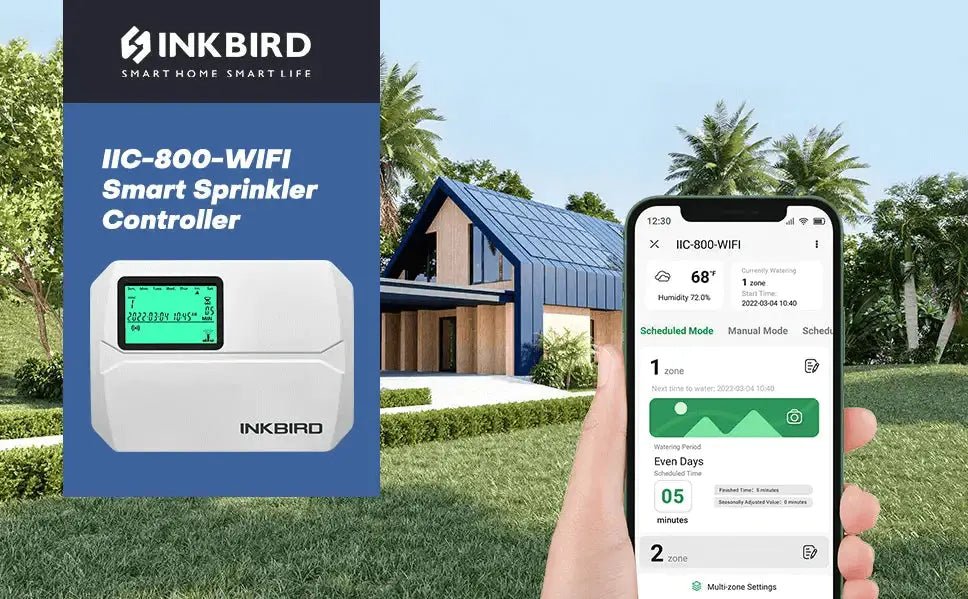
For alle, der ønsker en blød, grøn græsplæne, skal plænen passes godt, luges, luftes og vigtigst af alt vandes tilstrækkeligt og regelmæssigt hver sæson. Når det kommer til vanding af plænen, er INKBIRD IIC-800-WIFI smart sprinklercontroller en stor hjælp, der hjælper os med at vande til tiden, selv når vi er på farten.

INKBIRD IIC-800-WIFI er et bedre valg til bolig- og kommerciel græspleje på grund af dens WiFi-funktionalitet og brugervenlige funktioner. For at få det bedste ud af den, her er nogle tips til programmering af INKBIRD IIC-800-WIFI gennem INKBIRD-appen:
1. Sådan forbinder du den med vores smartphone
Der er 2 metoder, når vi prøver at forbinde sprinklercontrolleren med vores smartphone via Wi-Fi-netværk – SmartConfig-tilstand (når WiFi-ikonet blinker hurtigt) og AP-tilstand (når WiFi-ikonet blinker langsomt). For resten, sørg for at vores smartphone tidligere har installeret den nyeste INKBIRD-app, som understøtter smartphones med iOS 11.0+ og Android 5.0+. Hvis ikke, download den venligst her: Download INKBIRD App
-
SmartConfig-tilstandsforbindelse
For at etablere forbindelsen i SmartConfig-tilstand (når Wi-Fi-ikonet blinker hurtigt), kan vi følge disse trin:
Trin 1: Åbn INKBIRD-appen, og klik på "+" i øverste højre hjørne for at finde INKBIRD IIC-800-WIFI. Klik derefter på enhedsikonet i appen for at starte forbindelsen.


Trin 2: Tænd for INKBIRD IIC-800-WIFI, bekræft at Wi-Fi-ikonet blinker hurtigt, vælg "Hurtigt Blink" i appen, og klik på "Næste trin" for at fortsætte.


Trin 3: Indtast vores hjem WiFi-konto og adgangskode, og klik derefter på "Næste trin" for at fortsætte. Bemærk venligst, at denne enhed kun understøtter et 2,4 GHz Wi-Fi-netværk.

-
EnP-tilstandsforbindelse
Faktisk er AP-tilstandsforbindelsen at forbinde sprinklercontrolleren med smartphonen via sprinklercontrollerens hotspot. For at etablere forbindelsen i AP-tilstand (når WiFi-ikonet blinker langsomt) kan vi følge disse trin:
Trin 1: Tænd for INKBIRD IIC-800-WIFI, bekræft at Wi-Fi-ikonet blinker langsomt, vælg “Langsomt Blink” i appen, og klik på “Næste” for at fortsætte.

Trin 2: Indtast vores hjemmets Wi-Fi-konto og adgangskode, og klik derefter på “Næste trin” for at fortsætte. Bemærk venligst, at denne enhed kun understøtter et 2,4 GHz Wi-Fi-netværk.

Trin 3: Gå til telefonens WLAN-indstillingsside, vælg “SmartLife-XXXX” for at forbinde til routeren, og vend tilbage til forbindelsesgrænsefladen for bekræftelse. (Bemærk, at hver model har sit eget hotspot-serienummer, som starter med det samme “SmartLife-” men med et forskelligt nummer “XXXX” efter.)


Trin 4: Forbindelsen lykkedes.


-
Hvad hvis WiFi-ikonet forbliver tændt eller forsvinder på skærmen?
Nogle gange blinker WiFi-ikonet på skærmen slet ikke og forbliver tændt eller forsvinder i stedet. I dette tilfælde kan vi foretage en handling for at ændre WiFi-status og nulstille forbindelsen.
Mulighed 1 (Skift til Hurtigt Blink): Tryk og hold  knappen i 2 sekunder for at nulstille WiFi-forbindelsen, hvorefter WiFi-ikonet vil blinke hurtigt inden for 5 sekunder. På dette tidspunkt er controlleren i SmartConfig-tilstand, så vi kan fortsætte med at forbinde den med vores smartphone.
Mulighed 2 (Skift til Langsom Blink): Tryk og hold knappen i 2 sekunder for at nulstille WiFi-forbindelsen, hvorefter WiFi-ikonet vil blinke hurtigt inden for 5 sekunder. På dette tidspunkt er controlleren i SmartConfig-tilstand. Vi kan vente i 5 sekunder og derefter trykke kort på knappen igen, så WiFi-ikonet blinker langsomt, hvilket er AP-tilstand.


Efter ændring af WiFi-status kan vi fortsætte med at forbinde INKBIRD IIC-800-WIFI med vores smartphone i SmartConfig-tilstand eller AP-tilstand.
2. Indstil tid/dato først
Vi bør rette den aktuelle tid/dato på den smarte sprinklercontroller, før vi indstiller en vandingsplan. Hvis den aktuelle tid/dato på sprinklercontrolleren er forkert, vil de vandingsplaner, vi sætter senere, ikke fungere på det korrekte tidspunkt.
Når INKBIRD IIC-800-WIFI smart sprinklercontroller er tilsluttet et Wi-Fi-netværk, opdateres og synkroniseres den aktuelle tid/dato automatisk med vores lokale tid. Vi kan også ændre tid/dato på controlleren ved at følge instruktionerne i brugervejledningen.

3. Hvordan opdaterer man lokale vejrforhold?
Ved at indstille vores placering i appens hjemmestyring kan vi se temperatur, fugtighed og lokale vejrforhold i appens overvågningsgrænseflade. Derfor kan vi nemt bekræfte, om vejret er tørt eller vådt, og straks øge eller mindske vandetiden for vores græsplæne.

For at indstille vores placering i INKBIRD-appen kan vi følge disse trin:
Trin 1: Gå til hjemmestyring i appen.
Trin 2: Klik på "Mit Hjem" for at gå ind i hjemmets indstillinger, og klik derefter på "Placering" for at indstille vores placering.

Trin 3: Indtast vores placeringsoplysninger, og klik derefter på "OK".

4. Hvordan opretter man en vandingsplan for en hvilken som helst zone?
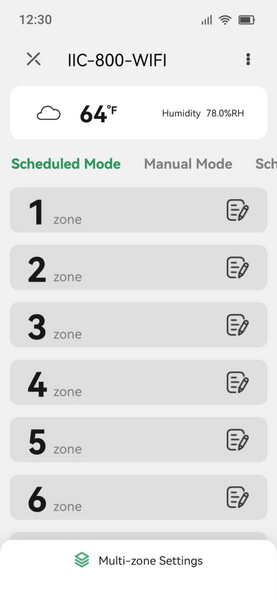
Det er meget nemmere og hurtigere at indstille vandingsplaner i INKBIRD-appen end at betjene controlleren. Der er i alt 8 vandingszoner, som kan indstilles, ændres og annulleres manuelt eller automatisk i smart-appen. For eksempel kan vi oprette en vandingsplan for Zone 1 i appen ved at følge disse trin:
Trin 1: Klik på "Scheduled Mode" for at gå ind i overvågningsgrænsefladen for planlagt vandingsmode, og klik på REDIGER ikonet til højre for Zone 1 for at gå ind i indstillingerne for vandingsplan. Vi kan ændre navnet på Zone 1 efter behov.
Trin 2: Klik for at vælge, hvor ofte vi vil vande Zone 1. Vi har 4 muligheder—
- ulige dage (vander hver 1., 3., 5., 7., 9., … i hver måned)
- lige dage (vander hver 2., 4., 6., 8., 10., … i hver måned)
- tilpassede dage (vander på hver udvalgt ugedag)
- intervaller (vander hver X dag).
Trin 3: Indstil en specifik startdato, hvis vi vælger "Intervaller" under "Vandingsperiode".
Trin 4: Vælg Overhold/Ignorer under regnsensorindstillinger. Hvis vi vælger "Overhold", springes vandingsplanen over på regnvejrsdage for at undgå overvanding. Hvis vi vælger "Ignorer", fortsætter vandingsplanen på regnvejrsdage.
Trin 5: "Planlagt vandingsvarighed" er vandingsperioden. Hvis vi sætter 8 minutter, vil sprinkleren i Zone 1 automatisk køre i 8 minutter og derefter stoppe med at vande.
Trin 6: "Starttid" er det tidspunkt, hvor vi ønsker, at sprinkleren skal begynde at vande. Vi kan sætte op til 6 starttidspunkter på en dag, så sprinkleren kører 6 gange dagligt og kører i 8 minutter hver gang.


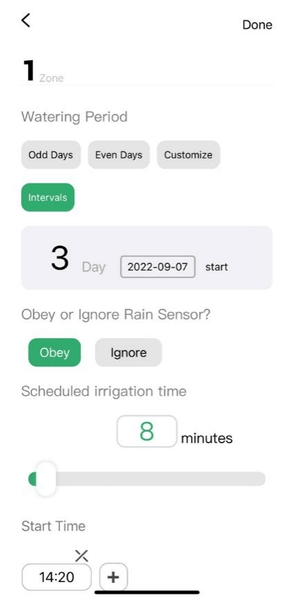
Når vi har færdiggjort vandingsplanen for en hvilken som helst zone, skal vi huske at klikke på "Færdig" øverst til højre for at gemme vores indstillinger.
5. Hvordan sætter man en vandingsplan for flere zoner på én gang?
Hvis vi ønsker, at flere zoner skal køre efter samme vandingsplan, behøver vi ikke opsætte dem én efter én. Vi skal kun følge få trin for at opnå funktionen.
Trin 1: Klik på "Multi-zone Indstillinger" på hovedgrænsefladen.
Trin 2: Klik på zonenummeret, hvor vi ønsker at implementere den samme vandingsplan.
Trin 3: Indstil vandingsperiode, regnsensorindstilling, vandingsvarighed og starttidspunkter. Klik derefter på "OK" for at gemme vores indstillinger. Vandingen starter derefter sekventielt i alle valgte zoner.


6. Hvordan duplikerer man vandingsplanen for zone 1 til andre zoner?
Hvad hvis vi tidligere har oprettet en vandingsplan for zone 1 og ønsker at kopiere den plan til andre zoner? Bare rolig, det kan vi gøre ved at følge disse trin:
Trin 1: Klik på "Multi-zone Indstillinger" for at gå ind i indstillingerne.
Trin 2: Klik på zonenummeret, hvor vi ønsker at implementere samme vandingsplan som Zone 1. Klik derefter på KOPIER  ikon for at fortsætte. (Vi behøver ikke ændre nogen vandetidsindstillinger på dette trin.)
Trin 3: Klik på “OK” i øverste højre hjørne for at gemme indstillingerne. Vi kan blive nødt til at vente et par sekunder for at se resultatet på hovedgrænsefladen.


7. Hvordan betjenes manuel tilstand?
I manuel tilstand kan vi pause vandingsplanen undervejs og straks tilføje ekstra vand til de udpegede zoner ved at følge disse trin:
- Indstil på én zone: For eksempel, for at tilføje ekstra vand til Zone 1 i 5 minutter, kan vi skubbe kontakten til TIL og indtaste 5 for den resterende tid. Når det er indstillet, vil sprinkleren i Zone 1 straks vande i 5 minutter. Vi kan stoppe det når som helst.


- Indstil på flere/alle zoner:Ligesom i tidsplan-tilstandens indstillingslogik kan vi også indstille flere zoner samtidig. Alle indstillede zoner her vil dog arbejde i rækkefølge i stedet for at køre samtidig. Vi kan følge disse trin for at opnå denne funktion:
Trin 1: Klik på “Multi-zoner” for at gå ind i indstillingen.
Trin 2: Klik på zonenumrene, hvor vi ønsker at tilføje ekstra vand, og indtast vandetiden. Sørg for at klikke på “OK” for at gemme indstillingerne.
Som vist nedenfor, hvis vi indstiller alle zoner til at køre i yderligere 5 minutter, vil de køre én efter én. Vi kan klikke på “Næste” for at stoppe den aktuelle zone og gå videre til næste zone i rækkefølgen når som helst.


8. Tips om sæsonjustering
Vores græsplæne har forskellige behov for vand i forskellige sæsoner/vejr, men det vil være besværligt at ændre hele tidsplanen hver sæson. Med funktionen til sæsonjustering kan vi dog øge/reducere vandmængden ved at ændre vandetiden med en simpel ét-klik justering.
Trin 1: Klik på “ ” i øverste højre hjørne på overvågningsgrænsefladen for flere indstillinger.
Trin 2: Vi kan swipe på tidslinjen eller indtaste et tal for at justere vandingsprocenten. Bemærk, at denne justering gælder for alle vandingsplaner i alle zoner.
I denne indstillingsgrænseflade skal du være opmærksom på knappen "Nulstil parametre", som vi kan bruge til at nulstille alle parametre til nul, og alle vandingsplaner vil blive slettet.


9. Dynamisk visning og historik
Visningsboksen øverst giver fleksibilitet i visning af information. Hvis der ikke er sat nogen vandingsplan, vil den vise den aktuelle temperatur, luftfugtighed og lokal vejrudsigt. Utroligt nok vil den dele sig i to bokse for samtidig at vise os den igangværende vandingsinformation, hvis vi har sat en vandingsplan.
Ved at swipe på hovedgrænsefladen kan vi gå til registreringsblokken for at se tre-måneders planen og seks-måneders historikken. Her kan vi se hele vandingsplanen på et øjeblik og være sikre på, at vi passer godt på vores græsplæne.


10. Hvordan tilføjer vi vores hjemmedlemmer?
Den smarte INKBIRD-APP tillader tilføjelse af familiemedlemmer og deling af styringen. For at tilføje vores hjemmedlemmer kan vi følge disse trin:
Trin 1: Gå til startsiden i INKBIRD-appen, klik på “Mit hjem” øverst, og gå ind i indstillingen for hjemmestyring.
Trin 2: Klik på “Mit hjem” for at ændre vores hjemmeoplysninger, og klik derefter på “Tilføj medlem”.
Trin 3: Klik på “App-konto” for at indtaste navnet på et familiemedlem og hans/hendes INKBIRD-app-konto. Så kan vores familie styre den samme enhed fra deres smartphones.


- Smart Tryk-for-at-køre-funktion
En anden funktion, der gør INKBIRD-appen fantastisk, er tryk-for-at-køre-funktionen. Denne fleksible funktion hjælper os med at håndtere nødsituationer til tiden. Vi kan designe et tryk-for-at-køre-program ved at følge disse trin:
Trin 1: Klik på “Smart” for at gå ind i tryk-for-at-køre-indstillingen, og klik derefter på “+” øverst til højre for at fortsætte.
Trin 2: Klik på “+” på “IF”-blokken for at sætte udløserbetingelsen, og sæt derefter en opgave, der udløses af betingelsen.
For eksempel kan vi opsætte en notifikation, når regnsensoren, der er tilknyttet sprinklerkontrolleren, slås fra, som vist på billedet nedenfor.


Med realtidsmonitorering af vandingsprocessen og øjeblikkelig optimering af vandmængder kan vi holde vores græsplæne sund og frodig. Med INKBIRD-appen kan vi gøre komplicerede ting simple og bygge vores eget IoT-hjem.
af Shirley


Del: