


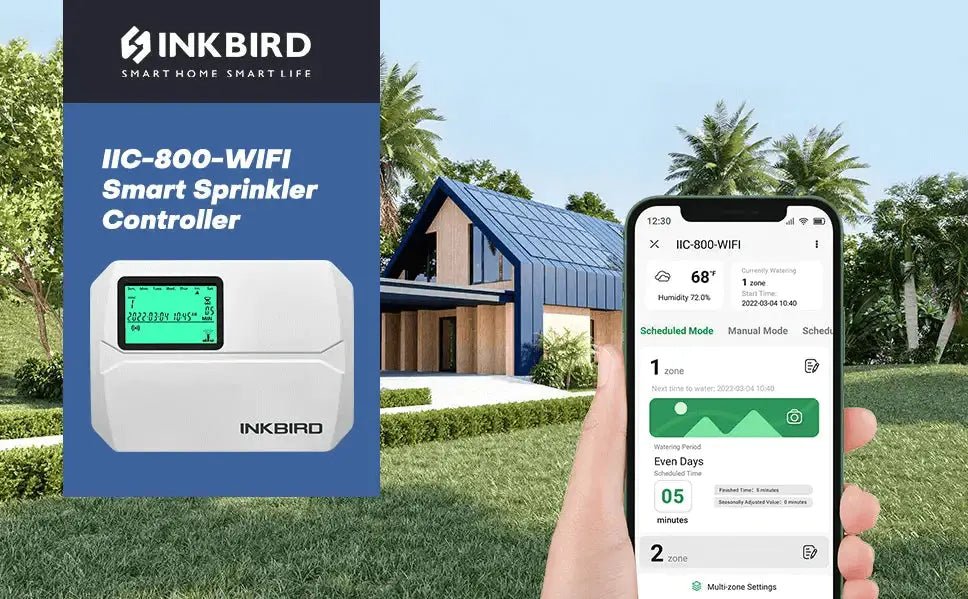
Voor iedereen die een zacht, groen gazon wil, moet het gazon goed worden verzorgd, onkruidvrij gemaakt, geventileerd en vooral elk seizoen voldoende en regelmatig worden bewaterd. Als het gaat om het besproeien van het gazon, is de INKBIRD IIC-800-WIFI slimme sprinklercontroller een geweldige hulp, die ons helpt op tijd water te geven, zelfs onderweg.

De INKBIRD IIC-800-WIFI is een betere keuze voor residentieel en commercieel gazononderhoud vanwege de WiFi-mogelijkheid en gebruiksvriendelijke functies. Om er het beste uit te halen, volgen hier enkele tips voor het programmeren van de INKBIRD IIC-800-WIFI via de INKBIRD-app:
1. Hoe het te verbinden met onze smartphone
Er zijn 2 methoden wanneer we proberen de sprinklercontroller via Wi-Fi-netwerken met onze smartphone te verbinden—SmartConfig-modus (wanneer het WiFi-pictogram snel knippert) en AP-modus (wanneer het WiFi-pictogram langzaam knippert). Zorg er trouwens voor dat onze smartphone eerder de nieuwste INKBIRD-app heeft geïnstalleerd, die smartphones met iOS 11.0+ en Android 5.0+ ondersteunt. Zo niet, download deze dan hier: Download INKBIRD App
-
SmartConfig-modusverbinding
Om de verbinding tot stand te brengen in de SmartConfig-modus (wanneer het Wi-Fi-pictogram snel knippert), kunnen we de volgende stappen volgen:
Stap 1: Open de INKBIRD-app en klik op de "+" in de rechterbovenhoek om de INKBIRD IIC-800-WIFI te vinden. Klik vervolgens op het apparaatpictogram in de app om verbinding te maken.


Stap 2: Zet de INKBIRD IIC-800-WIFI aan, bevestig dat het Wi-Fi-pictogram snel knippert, selecteer "Fast Flash" in de app en klik op "Volgende stap" om door te gaan.


Stap 3: Voer ons thuis WiFi-account en wachtwoord in en klik vervolgens op "Volgende stap" om door te gaan. Houd er rekening mee dat dit apparaat alleen een 2,4 GHz Wi-Fi-netwerk ondersteunt.

-
EenP Modus Verbinding
In feite is de AP-modusverbinding bedoeld om de sproeiercontroller via de hotspot van de sproeiercontroller met de smartphone te verbinden. Om de verbinding in AP-modus tot stand te brengen (wanneer het WiFi-pictogram langzaam knippert), kunnen we de volgende stappen volgen:
Stap 1: Zet de INKBIRD IIC-800-WIFI aan, bevestig dat het Wi-Fi-pictogram langzaam knippert, selecteer “Langzaam Knipperen” in de app en klik op “Volgende” om door te gaan.

Stap 2: Voer onze thuis Wi-Fi-account en wachtwoord in, klik dan op “Volgende stap” om door te gaan. Let op dat dit apparaat alleen een 2.4GHz Wi-Fi-netwerk ondersteunt.

Stap 3: Ga naar de WLAN-instellingen van de telefoon, selecteer “SmartLife-XXXX” om verbinding te maken met de router, en keer terug naar de verbindingsinterface voor bevestiging. (Let op dat elk model zijn eigen hotspot-serienummer heeft, beginnend met dezelfde “SmartLife-” maar met een verschillend nummer “XXXX” erachter.)


Stap 4: Verbinding geslaagd.


-
Wat als het WiFi-pictogram op het scherm aanblijft of verdwijnt?
Soms knippert het WiFi-pictogram op het scherm helemaal niet en blijft het aan of verdwijnt het juist. In dat geval kunnen we de WiFi-status wijzigen en de verbinding resetten.
Optie 1 (Wijzig naar Snel Knipperen): Houd de  knop 2 seconden ingedrukt om de WiFi-verbinding te resetten, daarna zal het WiFi-pictogram binnen 5 seconden snel knipperen. Op dit moment staat de controller in SmartConfig-modus, dus kunnen we doorgaan met het verbinden met onze smartphone.
Optie 2 (Wijzig naar Langzaam Knipperen): Houd de knop 2 seconden ingedrukt om de WiFi-verbinding te resetten, daarna zal het WiFi-pictogram binnen 5 seconden snel knipperen. Op dit moment staat de controller in SmartConfig-modus. We kunnen 5 seconden wachten en dan de knop kort indrukken, waardoor het WiFi-pictogram langzaam gaat knipperen, dat is de AP-modus.


Na het wijzigen van de WiFi-status kunnen we doorgaan met het verbinden van de INKBIRD IIC-800-WIFI met onze smartphone in SmartConfig-modus of AP-modus.
2. Stel eerst de tijd en datum in
We moeten de huidige tijd en datum op de slimme sproeicontroller corrigeren voordat we een besproeiingsschema instellen. Als de huidige tijd en datum op de sproeicontroller onjuist zijn, zullen de later ingestelde besproeiingsschema's niet op het juiste moment werken.
Wanneer de INKBIRD IIC-800-WIFI slimme sproeicontroller is verbonden met een Wi-Fi-netwerk, worden de huidige tijd en datum automatisch bijgewerkt en gesynchroniseerd met onze lokale tijd. We kunnen ook de tijd en datum op de controller aanpassen volgens de instructies in de gebruikershandleiding.

3. Hoe werk je de lokale weersomstandigheden bij?
Door onze locatie in het thuismenu van de app in te stellen, kunnen we de temperatuur, luchtvochtigheid en het lokale weer op de app-monitorinterface bekijken. Zo kunnen we gemakkelijk bevestigen of het weer droog of nat is en direct de besproeiingstijd van ons gazon verhogen of verlagen.

Om onze locatie in te stellen in de INKBIRD-app, kunnen we de volgende stappen volgen:
Stap 1: Ga naar het beheer van het huis in de app.
Stap 2: Klik op "Mijn Huis" om de thuismenu-instellingen te openen, klik vervolgens op "Locatie" om onze locatie in te stellen.

Stap 3: Voer onze locatiegegevens in en klik vervolgens op "OK".

4. Hoe maak je een besproeiingsschema voor een willekeurige zone?
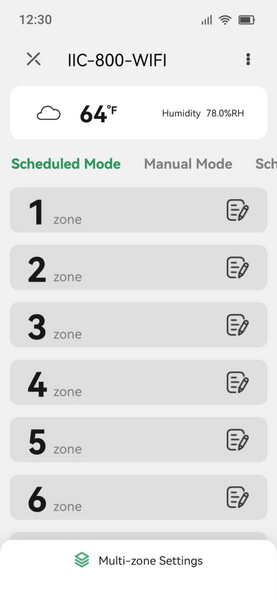
Het instellen van besproeiingsschema's in de INKBIRD-app is veel eenvoudiger en sneller dan bedienen via de controller. Er zijn in totaal 8 zones voor besproeiing die handmatig of automatisch kunnen worden ingesteld, aangepast en geannuleerd in de slimme app. Bijvoorbeeld, we kunnen een besproeiingsschema voor Zone 1 instellen in de app door de volgende stappen te volgen:
Stap 1: Klik op "Gepland Modus" om de monitorinterface van de geplande irrigatiemodus te openen, en klik op BEWERKEN pictogram rechts van Zone 1 om de instellingen voor het besproeiingsschema te openen. We kunnen de naam van Zone 1 indien nodig aanpassen.
Stap 2: Klik om te kiezen hoe vaak we Zone 1 willen besproeien. We hebben 4 opties—
- oneven dagen (water geven op elke 1,3,5,7,9,… van elke maand)
- even dagen (water geven op elke 2,4,6,8,10,… van elke maand)
- aangepaste dagen (water geven op elke geselecteerde dag van de week)
- intervallen (water geven om de X dagen).
Stap 3: Stel een specifieke startdatum in als we "Intervallen" kiezen bij "Bewateringsperiode".
Stap 4: Selecteer Volgen/Negeren bij de regenmetersensorinstellingen. Als we "Volgen" kiezen, wordt het bewateringsschema op regenachtige dagen overgeslagen om overbewatering te voorkomen. Als we "Negeren" kiezen, gaat het bewateringsschema door op regenachtige dagen.
Stap 5: "Geplande irrigatietijd" is de bewateringsduur. Als we 8 minuten instellen, zal de sprinkler in zone 1 automatisch 8 minuten draaien en daarna stoppen met bewateren.
Stap 6: "Starttijd" is het tijdstip waarop we willen dat de sprinkler begint met bewateren. We kunnen maximaal 6 starttijden per dag instellen, zodat de sprinkler 6 keer per dag draait en elke keer 8 minuten water geeft.


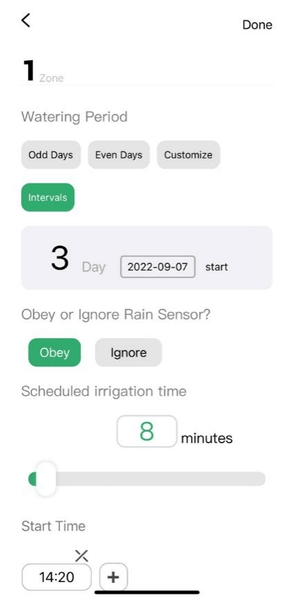
Zodra we het bewateringsschema voor een zone hebben voltooid, zorg er dan voor dat je rechtsboven op "Gereed" klikt om onze instellingen op te slaan.
5. Hoe stel je een bewateringsschema in voor meerdere zones tegelijk?
Als we willen dat meerdere zones hetzelfde bewateringsschema volgen, hoeven we ze niet één voor één in te stellen. We hebben slechts een paar stappen nodig om deze functie te bereiken.
Stap 1: Klik op "Multi-zone instellingen" in de hoofdinterface.
Stap 2: Klik op het zonenummer waar we hetzelfde bewateringsschema willen toepassen.
Stap 3: Stel de bewateringsperiode, regenmetersensorinstelling, bewateringsduur en starttijden in. Klik vervolgens op "OK" om onze instellingen op te slaan. De bewatering start dan achtereenvolgens in alle geselecteerde zones.


6. Hoe kopieer je het bewateringsschema van zone 1 naar andere zones?
Wat als we eerder een bewateringsschema voor zone 1 hebben ingesteld en dat schema in andere zones willen repliceren? Maak je geen zorgen, we kunnen dat bereiken door de volgende stappen te volgen:
Stap 1: Klik op "Multi-zone instellingen" om de instellingen te openen.
Stap 2: Klik op het zonenummer waar we hetzelfde besproeiingsschema als Zone 1 willen toepassen. Klik vervolgens op KOPIEER  icoon om door te gaan. (We hoeven in deze stap geen besproeiingstijdinstellingen te wijzigen.)
Stap 3: Klik op “OK” in de rechterbovenhoek om de instellingen op te slaan. Het kan enkele seconden duren voordat het resultaat op de hoofdinterface wordt weergegeven.


7. Hoe te bedienen in handmatige modus?
In de handmatige modus kunnen we het besproeiingsschema tijdens het proces pauzeren en onmiddellijk extra water toevoegen aan de aangewezen zones door deze stappen te volgen:
- Instellen op één zone: Bijvoorbeeld, om extra water toe te voegen aan Zone 1 voor 5 minuten, kunnen we de schakelaar naar AAN schuiven en 5 invoeren voor de resterende tijd. Zodra ingesteld, zal de sprinkler in Zone 1 onmiddellijk 5 minuten water geven. We kunnen het op elk moment stoppen.


- Instellen op meerdere/alle zones: Vergelijkbaar met de instellingslogica van de Schema-modus, kunnen we ook meerdere zones tegelijk instellen. Alle ingestelde zones werken hier echter achtereenvolgens in plaats van tegelijkertijd. We kunnen deze stappen volgen om deze functie te bereiken:
Stap 1: Klik op “Multi-zones” om de instelling te openen.
Stap 2: Klik op de zonenummers waar we extra water willen toevoegen en voer de besproeiingstijd in. Zorg ervoor dat je op “OK” klikt om de instellingen op te slaan.
Zoals hieronder weergegeven, als we alle zones instellen om 5 minuten extra te draaien, zullen ze één voor één draaien. We kunnen op “Volgende” klikken om de huidige zone te stoppen en op elk moment naar de volgende zone in de volgorde te gaan.


8. Tips over seizoensaanpassing
Ons gazon heeft in verschillende seizoenen/weer verschillende waterbehoeften, maar het hele schema elk seizoen wijzigen is een gedoe. Met de functie voor seizoensaanpassing kunnen we echter de hoeveelheid water verhogen/verlagen door de besproeiingstijd met een eenvoudige één-knops aanpassing te wijzigen.
Stap 1: Klik op “ ” in de rechterbovenhoek van de monitorinterface voor meer instellingen.
Stap 2: We kunnen over de tijdsbalk vegen of een getal invoeren om het percentage bewateringstijd aan te passen. Let op: deze aanpassing geldt voor alle bewateringsschema's in alle zones.
Let in deze instellingeninterface op de knop "Parameters resetten", waarmee we alle parameters op nul kunnen zetten en alle bewateringsschema's worden verwijderd.


9. Dynamische weergave en geschiedenis
Het weergavevak bovenaan biedt flexibiliteit in het tonen van informatie. Als er geen bewateringsschema is ingesteld, toont het de huidige temperatuur, luchtvochtigheid en het lokale weer. Verbazingwekkend genoeg splitst het zich in twee vakken om ons tegelijkertijd de lopende bewateringsinformatie te tonen als we een bewateringsschema instellen.
Door op de hoofdinterface te vegen, kunnen we naar het recordblok gaan om het drie-maandenplan en de zes-maandengeschiedenis te bekijken. Hier kunnen we het volledige bewateringsschema in één oogopslag zien en zeker zijn dat we goed voor ons gazon zorgen.


10. Hoe voegen we onze huisleden toe?
De slimme INKBIRD-APP maakt het mogelijk om gezinsleden toe te voegen en het beheer te delen. Om onze huisleden toe te voegen, kunnen we de volgende stappen volgen:
Stap 1: Ga naar de startpagina van de INKBIRD-app, klik bovenaan op “Mijn huis” en ga naar de instelling voor Huisbeheer.
Stap 2: Klik op “Mijn huis” om onze huisinformatie te wijzigen, klik vervolgens op “Lid toevoegen”.
Stap 3: Klik op “App-account” om de naam van een gezinslid en zijn/haar INKBIRD-app-account in te voeren. Zo kan ons gezin hetzelfde apparaat vanaf hun smartphones bedienen.


- Slimme Tik-om-te-starten-functie
Een andere functie die de INKBIRD-app geweldig maakt, is de tik-om-te-starten-functie. Deze flexibele functionaliteit helpt ons om op tijd met noodgevallen om te gaan. We kunnen een tik-om-te-starten-programma ontwerpen door de volgende stappen te volgen:
Stap 1: Klik op “Slim” om de tik-om-te-starten-instelling te openen, klik vervolgens rechtsboven op “+” om door te gaan.
Stap 2: Klik op “+” in het “IF”-blok om de triggerconditie in te stellen, en stel vervolgens een taak in die door deze conditie wordt geactiveerd.
We kunnen bijvoorbeeld instellen dat we een melding ontvangen wanneer de regensensor die is gekoppeld aan de sproeiercontroller wordt uitgeschakeld, zoals te zien is in de afbeelding hieronder.


Met realtime monitoring van het bewateringsproces en directe optimalisatie van de waterhoeveelheden kunnen we ons gazon gezond en weelderig houden. Met de INKBIRD-app kunnen we ingewikkelde zaken eenvoudig maken en ons eigen IoT-thuis bouwen.
door Shirley


Delen: