


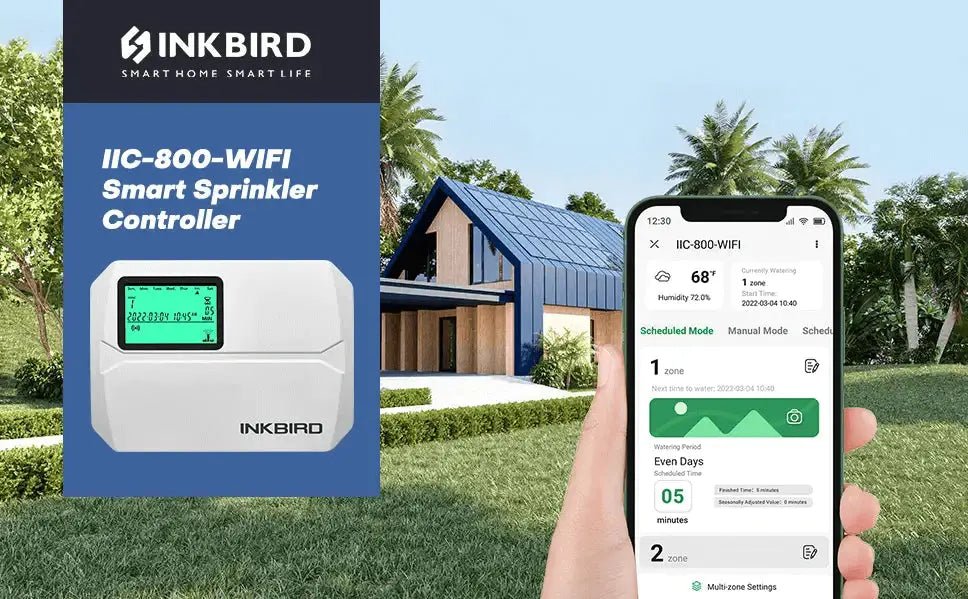
柔らかく緑豊かな芝生を育てるには、年間を通して適切に手入れし、雑草を取り除き、土に空気を通し、何より定期的に十分な水を与える必要があります。芝生への水やりには、INKBIRD IIC-800-WIFIスマートスプリンクラーコントローラーが役立ちます。外出先からでも、適切なタイミングで水やりができます。

WiFi機能と使いやすい機能を備えたINKBIRD IIC-800-WIFIは、一般家庭や商業施設の芝生の手入れに最適です。INKBIRDアプリでINKBIRD IIC-800-WIFIをプログラムする際に役立つヒントをご紹介します。
1. スマートフォンとの接続方法
Wi-Fiネットワークを介してスプリンクラーコントローラーをスマートフォンに接続する方法は2つあります。SmartConfigモード(Wi-Fiアイコンが速く点滅している状態)とAPモード(Wi-Fiアイコンがゆっくり点滅している状態)です。また、お使いのスマートフォンに最新のINKBIRDアプリがインストールされていることをご確認ください。このアプリはiOS 11.0以降およびAndroid 5.0以降のスマートフォンに対応しています。まだインストールしていない場合は、こちらからダウンロードしてください:INKBIRDアプリをダウンロード
-
SmartConfigモード接続
SmartConfigモード(Wi-Fiアイコンが速く点滅している状態)で接続するには、次の手順に従います。
手順1:INKBIRDアプリを開き、右上の「+」をタップしてINKBIRD IIC-800-WIFIを探します。次に、アプリ上のデバイスアイコンをタップして接続を開始します。


手順2:INKBIRD IIC-800-WIFIの電源を入れ、Wi-Fiアイコンが速く点滅していることを確認します。アプリで「高速点滅」を選択し、「次のステップ」をタップして続行します。


手順3:自宅のWiFiアカウントとパスワードを入力し、「次へ」をタップして続行します。 このデバイスは2.4GHzのWi-Fiネットワークにのみ対応しています。

-
APモード接続
実際には、APモードではスプリンクラーコントローラーのホットスポットを介して、コントローラーとスマートフォンを接続します。APモード(Wi-Fiアイコンがゆっくり点滅している状態)で接続するには、次の手順に従います。
手順1:INKBIRD IIC-800-WIFIの電源を入れ、Wi-Fiアイコンがゆっくり点滅していることを確認します。アプリで「低速点滅」を選択し、「次へ」をタップして続行します。

ステップ2:自宅のWi-Fiアカウントとパスワードを入力し、「次へ」をクリックして続行します。 このデバイスは2.4GHzのWi-Fiネットワークにのみ対応しています。

ステップ3:スマートフォンのWLAN設定画面を開き、「SmartLife-XXXX」を選択してルーターに接続し、接続画面に戻って確認します。 (各モデルにはそれぞれ専用のホットスポットのシリアル番号があります。先頭の「SmartLife-」は同じですが、その後の番号「XXXX」は異なります。)


ステップ4:接続が完了しました。


-
画面のWi-Fiアイコンが点灯したまま、または消えてしまう場合
画面のWi-Fiアイコンがまったく点滅せず、点灯したまま、または消えてしまうことがあります。この場合は、Wi-Fiの状態を変更して接続をリセットできます。
オプション1(速く点滅するように変更):  ボタンを2秒間長押ししてWi-Fi接続をリセットすると、5秒以内にWi-Fiアイコンが速く点滅します。このとき、コントローラーはSmartConfigモードなので、スマートフォンとの接続を続けることができます。
オプション2(ゆっくり点滅に変更): ボタンを2秒間長押ししてWi-Fi接続をリセットすると、5秒以内にWi-Fiアイコンが速く点滅します。このとき、コントローラーはSmartConfigモードです。5秒待ってから ボタンを短く押すと、Wi-Fiアイコンがゆっくり点滅します。これがAPモードです。


Wi-Fiの状態を変更した後、SmartConfigモードまたはAPモードで、スマートフォンとINKBIRD IIC-800-WIFIの接続を続けることができます。
2. 最初に日時を設定する
給水スケジュールを設定する前に、スマートスプリンクラーコントローラーの現在の日時を正しく設定してください。コントローラーの日時が正しくないと、後で設定する給水スケジュールが正しい時刻に実行されません。
INKBIRD IIC-800-WIFIスマートスプリンクラーコントローラーをWi-Fiネットワークに接続すると、現在の日時が自動的に更新され、現地時間と同期します。ユーザーマニュアルの手順に従って、コントローラーの日時を変更することもできます。

3. 現地の気象条件を更新する方法
アプリのホーム管理で場所を設定すると、アプリのモニタリング画面で気温、湿度、地域の天気を確認できます。そのため、天候が乾燥しているか湿っているかを簡単に確認し、芝生への散水時間をすぐに増減できます。
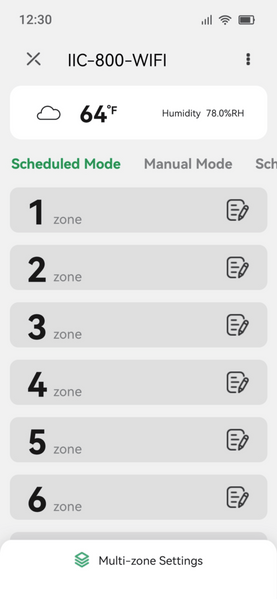
INKBIRDアプリで場所を設定するには、次の手順に従います。
ステップ1:アプリのホーム管理を開きます。
ステップ2:「My Home」をタップしてホーム設定を開き、「Location」をタップして場所を設定します。

ステップ3:場所の情報を入力し、「OK」をタップします。

4。任意のゾーンの散水スケジュールを作成する方法
INKBIRDアプリでの散水スケジュール設定は、コントローラーで操作するよりもずっと簡単で迅速です。スマートアプリでは、合計8つの散水ゾーンを手動または自動で設定、変更、キャンセルできます。たとえば、次の手順でアプリからゾーン1の散水スケジュールを設定できます。
ステップ1:「Scheduled Mode」をタップしてスケジュール散水モードのモニタリング画面を開き、ゾーン1の右側にあるEDIT アイコンをタップして散水スケジュールの設定画面を開きます。必要に応じてゾーン1の名前を変更できます。
ステップ2:ゾーン1の散水頻度を選択します。次の4つのオプションがあります—
- 奇数日(毎月1、3、5、7、9…日に散水)
- 偶数日(毎月2、4、6、8、10…日に散水)
- 曜日指定(選択した曜日ごとに散水)
- 間隔(X日ごとに散水)
ステップ3:「Watering Period」で「Intervals」を選択した場合は、開始日を指定します。
ステップ4:雨センサーの設定で「従う」または「無視する」を選択します。「従う」を選ぶと、雨の日は散水スケジュールがスキップされ、水のやりすぎを防ぎます。「無視する」を選ぶと、雨の日も散水スケジュールが実行されます。
ステップ5:「Scheduled irrigation time」は散水時間です。8分に設定すると、ゾーン1のスプリンクラーは自動的に8分間運転し、その後散水を停止します。
ステップ6:「Start Time」は、スプリンクラーが散水を開始する時刻です。1日に最大6回の開始時刻を設定でき、スプリンクラーは1日に6回、それぞれ8分間運転します。


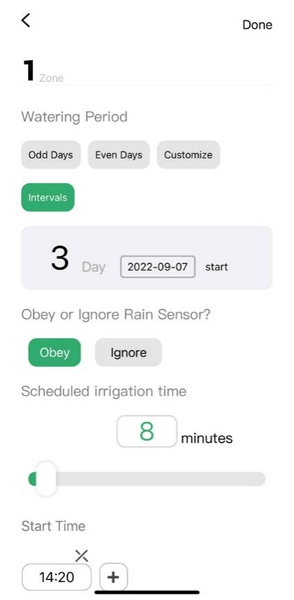
いずれかのゾーンの散水スケジュールを設定したら、右上の「Done」をタップして設定を保存してください。
5。複数のゾーンの散水スケジュールを一度に設定する方法
複数のゾーンを同じ散水スケジュールで運転する場合、ゾーンごとに設定する必要はありません。いくつかの手順で設定できます。
ステップ1:メイン画面で「Multi-zone Settings」をタップします。
ステップ2:同じ散水スケジュールを適用したいゾーン番号をクリックします。
ステップ3:散水期間、雨センサーの設定、散水時間、開始時刻を設定します。次に、「OK」をクリックして設定を保存します。選択したすべてのゾーンで、順番に散水が開始されます。


6. ゾーン1の散水スケジュールをほかのゾーンに複製する方法
ゾーン1の散水スケジュールをすでに設定していて、ほかのゾーンにも同じスケジュールを適用したい場合はどうすればよいでしょうか。次の手順で設定できます。
ステップ1:「複数ゾーンの設定」をクリックして設定画面を開きます。
ステップ2:ゾーン1と同じ散水スケジュールを設定したいゾーン番号をクリックします。次に、COPY  アイコンをクリックして続行します。(この段階では、散水時間の設定を変更する必要はありません。)
ステップ3:右上の「OK」をクリックして設定を保存します。メイン画面に結果が表示されるまで、数秒かかる場合があります。


7. 手動モードでの操作方法
手動モードでは、次の手順で散水スケジュールを一時停止し、指定したゾーンにすぐ追加で散水できます。
- 1つのゾーンに設定:たとえば、ゾーン1に5分間の追加散水をするには、スイッチをオンにして、残り時間に「5」と入力します。設定すると、ゾーン1のスプリンクラーがすぐに5分間散水します。いつでも停止できます。


- 複数またはすべてのゾーンに設定:スケジュールモードの設定と同様に、複数のゾーンを同時に設定できます。ただし、ここで設定したすべてのゾーンは、同時ではなく順番に運転します。次の手順で設定できます。
ステップ1:「複数ゾーン」をクリックして設定画面を開きます。
ステップ2:追加で散水したいゾーン番号をクリックし、散水時間を入力します。「OK」をクリックして設定を保存してください。
以下に示すように、すべてのゾーンの運転時間を5分延長すると、順番に運転します。「次へ」をクリックすれば、いつでも現在のゾーンを停止して次のゾーンに移れます。


8. 季節調整のヒント
芝生の水の必要量は季節や天候によって異なりますが、季節ごとにスケジュール全体を変更するのは手間がかかります。しかし、季節調整機能を使えば、ワンタッチで散水時間を変更して、水の量を増減できます。
ステップ1:監視画面の右上にある「 」をクリックすると、その他の設定が表示されます。
ステップ2:時間バーをスワイプするか数値を入力して、散水時間の割合を調整します。 この調整は、すべてのゾーンのすべての散水スケジュールに適用されます。
この設定画面では、「パラメーターをリセット」ボタンにご注意ください。このボタンを使うと、すべてのパラメーターをゼロにリセットでき、すべての散水スケジュールが削除されます。


9. 動的表示と履歴
上部の表示ボックスでは、情報を柔軟に表示できます。散水スケジュールが設定されていない場合は、現在の気温、湿度、地域の天気が表示されます。散水スケジュールを設定すると、表示ボックスが2つに分かれ、進行中の散水情報も同時に確認できます。
メイン画面をスワイプすると、記録欄に移動して、3か月分の計画と6か月分の履歴を確認できます。ここでは散水スケジュール全体を一目で確認でき、芝生をきちんと管理できているか確かめられます。
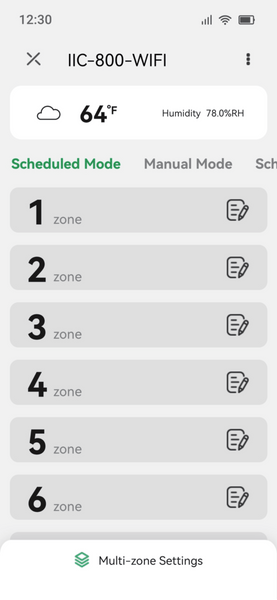


10. ホームメンバーを追加する方法
INKBIRDスマートアプリでは、家族を追加して管理を共有できます。ホームメンバーを追加するには、以下の手順に従ってください。
ステップ1:INKBIRDアプリのホーム画面に移動し、上部の「マイホーム」をクリックして、ホーム管理の設定画面を開きます。
ステップ2:「マイホーム」をクリックして自宅情報を編集し、「メンバーを追加」をクリックします。
ステップ3:「アプリアカウント」をクリックし、家族の名前とINKBIRDアプリのアカウントを入力します。これで、家族もそれぞれのスマートフォンから同じデバイスを操作できます。


- スマートタップ操作機能
INKBIRDアプリのもう一つの魅力は、タップ操作機能です。この柔軟な機能を使えば、緊急事態にもすぐに対応できます。以下の手順でタップ操作プログラムを作成できます。
ステップ1:「スマート」をクリックしてタップ操作の設定画面を開き、右上の「+」をクリックして続けます。
ステップ2:「IF」ブロックの「+」をクリックしてトリガー条件を設定し、その条件によって実行されるタスクを設定します。
たとえば、以下の画像のように、スプリンクラーコントローラーに接続した雨センサーがオフになったときに通知を受け取るよう設定できます。


散水状況をリアルタイムで監視し、水量をすぐに最適化することで、芝生を健康で青々とした状態に保てます。INKBIRDアプリを使えば、複雑なことも簡単にでき、自分だけのIoTホームを構築できます。
執筆者: Shirley


共有する: