


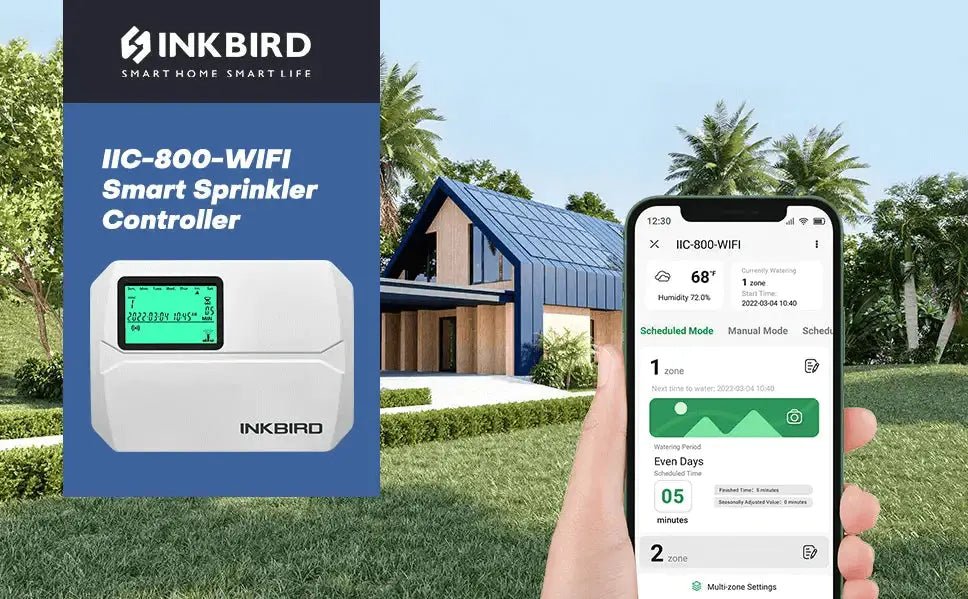
Akinek puha, zöld gyepre van szüksége, annak a gyepet jól kell gondoznia, gyommentesítenie, szellőztetnie, és ami a legfontosabb, minden évszakban megfelelően és rendszeresen öntöznie kell. A gyep öntözéséhez az INKBIRD IIC-800-WIFI okos öntözésvezérlő nagyszerű segítség, amely időben segít az öntözésben, még útközben is.

Az INKBIRD IIC-800-WIFI jobb választás lakossági és kereskedelmi gyepápoláshoz WiFi képessége és felhasználóbarát funkciói miatt. A legjobb eredmény érdekében itt van néhány tipp az INKBIRD IIC-800-WIFI programozásához az INKBIRD alkalmazáson keresztül:
1. Hogyan csatlakoztassuk okostelefonunkhoz
Két módszer létezik, amikor a öntözésvezérlőt Wi-Fi hálózaton keresztül csatlakoztatjuk okostelefonunkhoz – SmartConfig mód (amikor a WiFi ikon gyorsan villog) és AP mód (amikor a WiFi ikon lassan villog). Egyébként győződjön meg róla, hogy okostelefonján előzetesen telepítve van a legújabb INKBIRD alkalmazás, amely támogatja az iOS 11.0+ és Android 5.0+ rendszereket. Ha nincs, kérjük, töltse le innen: Töltse le az INKBIRD alkalmazást
-
SmartConfig módú kapcsolat
A kapcsolat létrehozásához SmartConfig módban (amikor a Wi-Fi ikon gyorsan villog), kövesse az alábbi lépéseket:
1. lépés: Nyissa meg az INKBIRD alkalmazást, és kattintson a jobb felső sarokban található „+” jelre az INKBIRD IIC-800-WIFI kereséséhez. Ezután kattintson az eszköz ikonra az alkalmazásban a csatlakozás megkezdéséhez.


2. lépés: Kapcsolja be az INKBIRD IIC-800-WIFI-t, győződjön meg róla, hogy a Wi-Fi ikon gyorsan villog, válassza az alkalmazásban a „Gyors villogás” lehetőséget, majd kattintson a „Következő lépés” gombra a folytatáshoz.


3. lépés: Adja meg otthoni WiFi fiókját és jelszavát, majd kattintson a "Következő lépés" gombra a folytatáshoz. Kérjük, vegye figyelembe, hogy ez az eszköz csak 2,4 GHz-es Wi-Fi hálózatot támogat.

-
EgyP módú kapcsolat
Valójában az AP módú kapcsolat azt jelenti, hogy a sprinkler vezérlőt az okostelefonnal a sprinkler vezérlő hotspotján keresztül kötjük össze. Az AP módban történő kapcsolat létrehozásához (amikor a WiFi ikon lassan villog) kövesse az alábbi lépéseket:
1. lépés: Kapcsolja be az INKBIRD IIC-800-WIFI-t, győződjön meg róla, hogy a Wi-Fi ikon lassan villog, válassza az alkalmazásban a „Lassú villogás” opciót, majd kattintson a „Tovább” gombra a folytatáshoz.

2. lépés: Adja meg otthoni Wi-Fi fiókját és jelszavát, majd kattintson a „Következő lépés” gombra a folytatáshoz. Felhívjuk figyelmét, hogy ez az eszköz csak 2,4 GHz-es Wi-Fi hálózatot támogat.

3. lépés: Menjen a telefon WLAN beállítási oldalára, válassza ki a „SmartLife-XXXX” hálózatot a routerhez való csatlakozáshoz, majd térjen vissza a csatlakozási felületre a megerősítéshez. (Figyelem, minden modellnek saját hotspot sorozatszáma van, amely ugyanazzal a „SmartLife-” előtaggal kezdődik, de utána más szám „XXXX” szerepel.)


4. lépés: A kapcsolat létrejött.


-
Mi a teendő, ha a WiFi ikon a képernyőn folyamatosan világít vagy eltűnik?
Előfordul, hogy a képernyőn lévő WiFi ikon egyáltalán nem villog, hanem folyamatosan világít vagy eltűnik. Ilyen esetben módosíthatjuk a WiFi állapotot és visszaállíthatjuk a kapcsolatot.
1. lehetőség (Váltás gyors villogásra): Tartsa lenyomva a  gombot 2 másodpercig a WiFi kapcsolat visszaállításához, majd a WiFi ikon 5 másodpercen belül gyorsan villogni fog. Ekkor a vezérlő SmartConfig módban van, így folytathatjuk a csatlakozást az okostelefonunkkal.
2. lehetőség (Váltás lassú villogásra): Tartsa lenyomva a gombot 2 másodpercig a WiFi kapcsolat visszaállításához, majd a WiFi ikon 5 másodpercen belül gyorsan villogni fog. Ekkor a vezérlő SmartConfig módban van. Várhatunk 5 másodpercet, majd röviden nyomjuk meg újra a gombot, hogy a WiFi ikon lassan villogjon, ez az AP mód.


A WiFi állapotának megváltoztatása után folytathatjuk az INKBIRD IIC-800-WIFI csatlakoztatását okostelefonunkhoz SmartConfig vagy AP módban.
2. Állítsuk be először az időt/dátumot
Az öntözési ütemezés beállítása előtt javítsuk ki az aktuális időt/dátumot az okos öntözésvezérlőn. Ha az aktuális idő/dátum helytelen a vezérlőn, a később beállított öntözési ütemezések nem fognak a megfelelő időben működni.
Amikor az INKBIRD IIC-800-WIFI okos öntözésvezérlő csatlakozik egy Wi-Fi hálózathoz, az aktuális idő/dátum automatikusan frissül és szinkronizálódik a helyi idővel. Az idő/dátumot a vezérlőn is módosíthatjuk a használati útmutatóban leírtak szerint.

3. Hogyan frissítsük a helyi időjárási viszonyokat?
Ha beállítjuk a helyszínünket az alkalmazás otthonkezelésében, megtekinthetjük a hőmérsékletet, páratartalmat és a helyi időjárást az alkalmazás felügyeleti felületén. Így könnyen megerősíthetjük, hogy száraz vagy nedves az idő, és azonnal növelhetjük vagy csökkenthetjük a gyep öntözési idejét.

Az INKBIRD alkalmazásban a helyszín beállításához kövessük az alábbi lépéseket:
1. lépés: Lépjünk be az alkalmazás otthonkezelésébe.
2. lépés: Kattintsunk a „Saját otthon” gombra a ház beállításainak megadásához, majd kattintsunk a „Helyszín” gombra a helyszín beállításához.

3. lépés: Adjuk meg a helyszínünket, majd kattintsunk az „OK” gombra.

4. Hogyan hozzunk létre öntözési ütemezést bármely zónához?
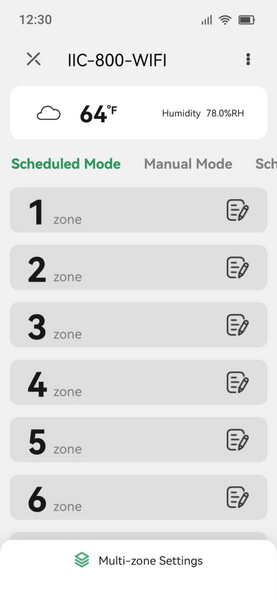
Az INKBIRD alkalmazásban az öntözési ütemezések beállítása sokkal egyszerűbb és gyorsabb, mint a vezérlőn. Összesen 8 öntözési zóna állítható be, módosítható és törölhető kézzel vagy automatikusan az okos alkalmazásban. Például az 1. zóna öntözési ütemezését az alkalmazásban a következő lépésekkel állíthatjuk be:
1. lépés: Kattintsunk a „Scheduled Mode” gombra, hogy belépjünk az ütemezett öntözési mód felügyeleti felületére, majd kattintsunk a SZERKESZTÉS gombra Kattintsunk az 1. zóna jobb oldalán lévő ikonra az öntözési ütemezés beállításainak megadásához. Szükség szerint módosíthatjuk az 1. zóna nevét.
2. lépés: Kattintsunk arra, hogy milyen gyakran szeretnénk öntözni az 1. zónát. 4 lehetőségünk van—
- páratlan napok (öntözés minden hónap 1., 3., 5., 7., 9., … napján)
- páros napok (öntözés minden hónap 2., 4., 6., 8., 10., … napján)
- egyedi napok (öntözés a hét kiválasztott napjain)
- időközök (öntözés minden X napban).
3. lépés: Állítson be egy konkrét kezdő dátumot, ha az "Öntözési időszak" alatt az "Időközök" opciót választja.
4. lépés: Válassza az Érzékelő betartása vagy figyelmen kívül hagyása lehetőséget az esőérzékelő beállításainál. Ha az "Érzékelő betartása" opciót választjuk, az öntözési ütemterv esős napokon kihagyásra kerül, elkerülve a túlöntözést. Ha a "Figyelmen kívül hagyás" opciót választjuk, az öntözési ütemterv esős napokon is folytatódik.
5. lépés: A "Ütemezett öntözési idő" az öntözés időtartama. Ha 8 percet állítunk be, az 1-es zóna öntözője automatikusan 8 percig fog működni, majd leáll.
6. lépés: A "Kezdési idő" az az időpont, amikor az öntöző elindul. Egy nap legfeljebb 6 kezdési időpontot állíthatunk be, így az öntöző naponta 6 alkalommal fog működni, és alkalmanként 8 percig fut.


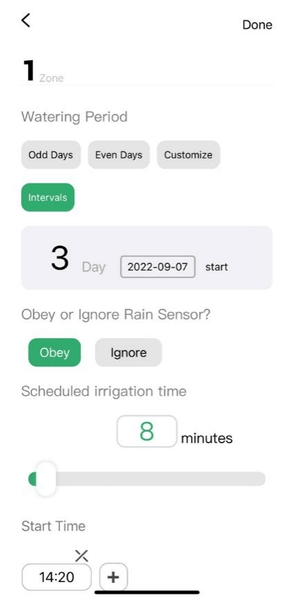
Miután befejeztük bármelyik zóna öntözési ütemtervének beállítását, győződjünk meg róla, hogy a jobb felső sarokban a "Kész" gombra kattintunk a beállítások mentéséhez.
5. Hogyan állítsunk be egyszerre öntözési ütemtervet több zónára?
Ha több zónán is ugyanazt az öntözési ütemtervet szeretnénk futtatni, nem kell őket egyenként beállítani. Csak néhány lépés szükséges a funkció eléréséhez.
1. lépés: Kattintson a fő felületen a "Többzónás beállítások" elemre.
2. lépés: Kattintson arra a zónaszámra, ahol ugyanazt az öntözési ütemtervet szeretné alkalmazni.
3. lépés: Állítsa be az öntözési időszakot, az esőérzékelő beállítását, az öntözési időtartamot és a kezdési időpontokat. Ezután kattintson az "OK" gombra a beállítások mentéséhez. Az öntözés ezután sorban elindul az összes kiválasztott zónán.


6. Hogyan másoljuk az 1-es zóna öntözési ütemtervét más zónákra?
Mi van, ha korábban már beállítottunk egy öntözési ütemtervet az 1-es zónára, és ezt az ütemtervet más zónákban is meg akarjuk ismételni? Ne aggódjon, ezt a következő lépésekkel érhetjük el:
1. lépés: Kattintson a "Többzónás beállítások" elemre a beállítás megnyitásához.
2. lépés: Kattintson arra a zónaszámra, ahol ugyanazt az öntözési ütemtervet szeretnénk alkalmazni, mint az 1-es zónán. Ezután kattintson a MÁSOLÁS gombra  ikonra a folytatáshoz. (Ebben a lépésben nem kell módosítani az öntözési idő beállításokat.)
3. lépés: Kattintson a jobb felső sarokban az “OK” gombra a beállítások mentéséhez. Néhány másodpercet várnunk kell, hogy az eredményt a fő felületen láthassuk.


7. Hogyan működtessük kézi módban?
Kézi módban szüneteltethetjük az öntözési ütemtervet, és az alábbi lépésekkel azonnal extra vizet adhatunk a kijelölt zónákhoz:
- Egy zónán beállítás: Például, ha az 1-es zónán szeretnénk 5 perc extra vizet hozzáadni, kapcsoljuk be a kapcsolót és írjuk be az 5-öt a fennmaradó időhöz. Beállítás után az 1-es zóna öntözője azonnal 5 percig fog működni. Bármikor leállítható.


- Több/minden zónán beállítás: Hasonlóan az Ütemezési mód beállítási logikájához, egyszerre több zónát is beállíthatunk. Azonban itt az összes beállított zóna egymás után fog működni, nem egyszerre. A funkció eléréséhez kövesse az alábbi lépéseket:
1. lépés: Kattintson a “Több zóna” gombra a beállítás megnyitásához.
2. lépés: Kattintson arra a zónaszámra, ahol extra vizet szeretnénk hozzáadni, és adja meg az öntözési időt. Ne felejtsen el az “OK” gombra kattintani a beállítások mentéséhez.
Az alábbiak szerint, ha minden zónát 5 perccel hosszabb futásra állítunk, azok egymás után fognak működni. Bármikor kattinthatunk a “Tovább” gombra, hogy leállítsuk az aktuális zónát és a következő zónára lépjünk a sorozatban.


8. Tippek az évszakos beállításhoz
A gyepünknek évszaktól/időjárástól függően eltérő vízigénye van, de az egész ütemterv minden évszakban történő módosítása macerás lenne. Azonban az évszakos beállítás funkcióval egyszerű egygombos módosítással növelhetjük/csökkenthetjük az öntözési időt, így változtathatjuk a vízmennyiséget.
1. lépés: Kattintson a “ A felügyeleti felület jobb felső sarkában található ” a további beállításokhoz.
2. lépés: Az idővonalon elhúzással vagy szám beírásával állíthatjuk az öntözési idő százalékát. Figyelem, ez a beállítás az összes zóna összes öntözési ütemtervére érvényes lesz.
Ebben a beállítási felületen figyeljünk a „Paraméterek visszaállítása” gombra, amellyel az összes paramétert nullára állíthatjuk, és minden öntözési ütemterv törlődik.


9. Dinamikus megjelenítés és előzmények
A felső megjelenítő doboz rugalmasan jeleníti meg az információkat. Ha nincs beállítva öntözési ütemterv, a jelenlegi hőmérsékletet, páratartalmat és helyi időjárást mutatja. Csodálatos módon két dobozra oszlik, hogy egyszerre mutassa az aktuális öntözési információkat, ha beállítottunk öntözési ütemtervet.
A fő felületen elhúzva átléphetünk a rekord blokkhoz, ahol megtekinthetjük a három hónapos tervet és a hat hónapos előzményeket. Itt egy pillantással áttekinthetjük az egész öntözési ütemtervet, és biztosak lehetünk benne, hogy jól gondozzuk a gyepünket.


10. Hogyan adjuk hozzá otthoni tagjainkat?
Az okos INKBIRD alkalmazás lehetővé teszi családtagok hozzáadását és a kezelés megosztását. Otthoni tagjaink hozzáadásához kövessük az alábbi lépéseket:
1. lépés: Nyissuk meg az INKBIRD alkalmazás kezdőlapját, kattintsunk a tetején a „My Home” gombra, és lépjünk be az Otthonkezelés beállításaiba.
2. lépés: Kattintsunk a „My Home” lehetőségre az otthonunk adatainak módosításához, majd kattintsunk a „Tag hozzáadása” gombra.
3. lépés: Kattintsunk az „App Account” lehetőségre, és adjuk meg egy családtag nevét és az ő INKBIRD alkalmazás fiókját. Így a családunk ugyanazt az eszközt irányíthatja okostelefonjáról.


- Okos Tap-To-Run funkció
Az INKBIRD alkalmazást még csodálatosabbá teszi a tap-to-run funkció. Ez a rugalmas funkció segít időben kezelni a vészhelyzeteket. Egy tap-to-run programot a következő lépésekkel tervezhetünk meg:
1. lépés: Kattintsunk a „Smart” gombra a tap-to-run beállítás megnyitásához, majd a folytatáshoz kattintsunk a jobb felső sarokban lévő „+” jelre.
2. lépés: Kattintsunk az „IF” blokk „+” jelére a kiváltó feltétel beállításához, majd állítsunk be egy feltétel által kiváltott feladatot.
Például beállíthatjuk, hogy értesítést kapjunk, amikor az esőérzékelő, amely a sprinkler vezérlőhöz kapcsolódik, kikapcsol, ahogy az alábbi képen látható.


Az öntözési folyamat valós idejű figyelésével és a vízmennyiség azonnali optimalizálásával egészségesen és buján tarthatjuk a gyepünket. Az INKBIRD alkalmazással a bonyolult dolgokat egyszerűvé tehetjük, és megépíthetjük saját IoT otthonunkat.
által Shirley


Megosztás: