


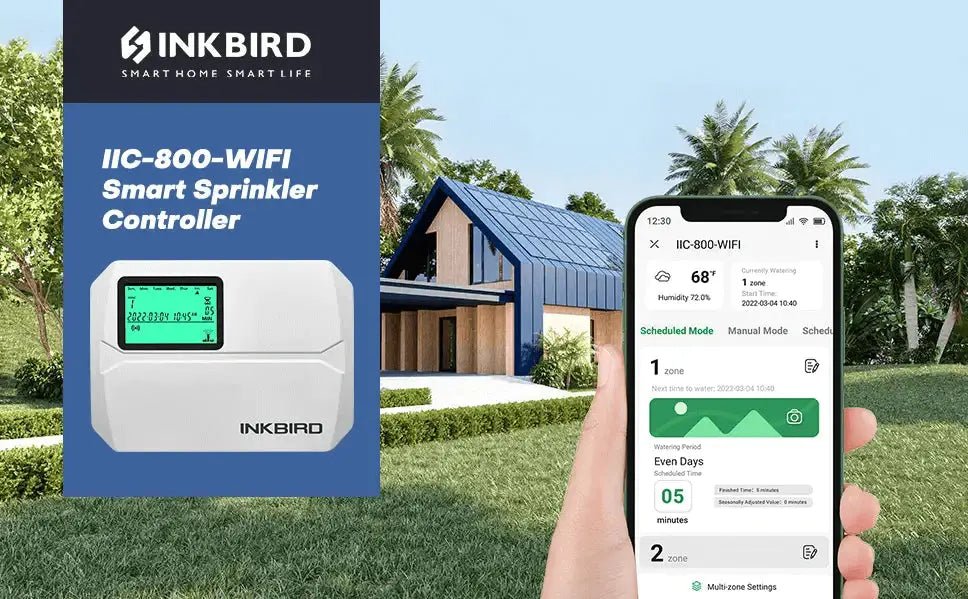
כדי ליהנות ממדשאה רכה וירוקה, צריך לטפל בה היטב, לעשב אותה, לאוורר אותה, וחשוב מכול, להשקות אותה מספיק ובאופן קבוע בכל עונה. בכל הנוגע להשקיית המדשאה, בקר ההשקיה החכם INKBIRD IIC-800-WIFI הוא עזר מצוין, שעוזר לנו להשקות בזמן, גם כשאנחנו בדרכים.

INKBIRD IIC-800-WIFI הוא בחירה מצוינת לטיפול במדשאות ביתיות ומסחריות בזכות יכולת ה-WiFi והתכונות הידידותיות למשתמש שלו. כדי להפיק ממנו את המיטב, הנה כמה טיפים לתכנות INKBIRD IIC-800-WIFI באמצעות אפליקציית INKBIRD:
1. איך מחברים אותו לסמארטפון
יש שתי דרכים לחבר את בקר ההשקיה לסמארטפון דרך רשת Wi-Fi: מצב SmartConfig (כאשר סמל ה-WiFi מהבהב במהירות) ומצב AP (כאשר סמל ה-WiFi מהבהב באיטיות). בנוסף, ודאו שהתקנתם בסמארטפון את הגרסה העדכנית ביותר של אפליקציית INKBIRD, התומכת בסמארטפונים עם iOS 11.0+ ו-Android 5.0+. אם לא, הורידו אותה כאן: הורידו את אפליקציית INKBIRD
-
חיבור במצב SmartConfig
כדי להתחבר במצב SmartConfig (כאשר סמל ה-Wi-Fi מהבהב במהירות), פעלו לפי השלבים הבאים:
שלב 1: פתחו את אפליקציית INKBIRD ולחצו על "+" בפינה הימנית העליונה כדי למצוא את INKBIRD IIC-800-WIFI. לאחר מכן לחצו על סמל המכשיר באפליקציה כדי להתחיל בחיבור.


שלב 2: הפעילו את INKBIRD IIC-800-WIFI, ודאו שסמל ה-Wi-Fi מהבהב במהירות, בחרו באפליקציה "הבהוב מהיר" ולחצו על "השלב הבא" כדי להמשיך.


שלב 3: הזינו את שם רשת ה-WiFi הביתית שלנו ואת הסיסמה, ואז לחצו על "השלב הבא" כדי להמשיך. לתשומת לבכם, המכשיר הזה תומך ברשת Wi-Fi בתדר 2.4GHz בלבד.

-
חיבור במצב AP
למעשה, במצב AP החיבור מתבצע באמצעות נקודת הגישה של בקר ההשקיה, שמחברת אותו לסמארטפון. כדי להתחבר במצב AP (כאשר סמל ה-WiFi מהבהב באיטיות), פעלו לפי השלבים הבאים:
שלב 1: הפעילו את INKBIRD IIC-800-WIFI, ודאו שסמל ה-Wi-Fi מהבהב באיטיות, בחרו באפליקציה "הבהוב איטי" ולחצו על "הבא" כדי להמשיך.

שלב 2: הזינו את שם המשתמש והסיסמה של רשת ה-Wi-Fi הביתית שלנו, ולאחר מכן לחצו על “השלב הבא” כדי להמשיך. שימו לב שהמכשיר תומך ברשת Wi-Fi בתדר 2.4GHz בלבד.

שלב 3: עברו אל הגדרות ה-WLAN בטלפון, בחרו ב-“SmartLife-XXXX” כדי להתחבר לנתב, וחזרו למסך החיבור כדי לאשר. (שימו לב שלכל דגם יש מספר סידורי משלו לנקודה החמה, שמתחיל באותה מחרוזת “SmartLife-” אך מסתיים במספר שונה במקום “XXXX”.)


שלב 4: החיבור הצליח.


-
מה לעשות אם סמל ה-WiFi נשאר דולק או נעלם מהמסך?
לפעמים סמל ה-WiFi במסך אינו מהבהב כלל, אלא נשאר דולק או נעלם. במקרה כזה, אפשר לשנות את מצב ה-WiFi ולאפס את החיבור.
אפשרות 1 (שינוי להבהוב מהיר): לחצו לחיצה ממושכת על הלחצן  במשך 2 שניות כדי לאפס את חיבור ה-WiFi. לאחר מכן, סמל ה-WiFi יהבהב במהירות בתוך 5 שניות. בשלב זה, הבקר נמצא במצב SmartConfig, ולכן נוכל להמשיך ולחבר אותו לסמארטפון שלנו.
אפשרות 2 (שינוי להבהוב איטי): לחצו לחיצה ממושכת על הלחצן במשך 2 שניות כדי לאפס את חיבור ה-WiFi. לאחר מכן, סמל ה-WiFi יהבהב במהירות בתוך 5 שניות. בשלב זה, הבקר נמצא במצב SmartConfig. אפשר להמתין 5 שניות ואז ללחוץ לחיצה קצרה נוספת על הלחצן כדי לגרום לסמל ה-WiFi להבהב באיטיות, כלומר, להפעיל את מצב AP.


לאחר שינוי מצב ה-WiFi, נוכל להמשיך ולחבר את INKBIRD IIC-800-WIFI לסמארטפון שלנו במצב SmartConfig או במצב AP.
2. הגדירו תחילה את השעה והתאריך
עלינו לתקן את השעה והתאריך הנוכחיים בבקר ההשקיה החכם לפני קביעת לוח זמנים להשקיה. אם השעה או התאריך המוצגים בבקר ההשקיה שגויים, לוחות הזמנים להשקיה שנגדיר בהמשך לא יפעלו בזמן הנכון.
כאשר בקר ההשקיה החכם INKBIRD IIC-800-WIFI מחובר לרשת Wi-Fi, השעה והתאריך הנוכחיים מתעדכנים ומסונכרנים אוטומטית לשעה המקומית שלנו. ניתן גם לשנות את השעה והתאריך בבקר לפי ההוראות שבמדריך למשתמש.

3. איך לעדכן את תנאי מזג האוויר המקומיים?
הגדרת המיקום בניהול הבית באפליקציה מאפשרת לנו לראות את הטמפרטורה, הלחות ומזג האוויר המקומי בממשק הניטור. כך נוכל לבדוק בקלות אם מזג האוויר יבש או לח, ולהגדיל או להקטין מיד את משך ההשקיה של הדשא שלנו.
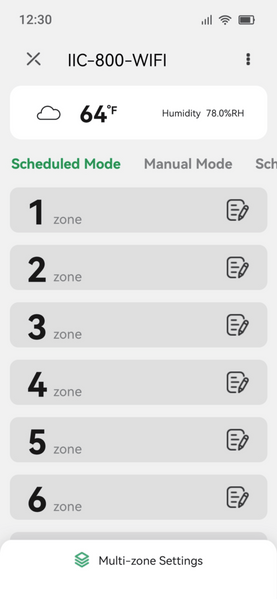
כדי להגדיר את המיקום שלנו באפליקציית INKBIRD, אפשר לבצע את השלבים הבאים:
שלב 1: עברו לניהול הבית באפליקציה.
שלב 2: לחצו על „הבית שלי” כדי להיכנס להגדרות הבית, ואז לחצו על „מיקום” כדי להגדיר את המיקום.

שלב 3: הזינו את פרטי המיקום ולחצו על „אישור”.

4. איך יוצרים לוח השקיה לכל אזור?
הגדרת לוחות השקיה באפליקציית INKBIRD קלה ומהירה הרבה יותר מהתפעול בבקר. באפליקציה החכמה אפשר להגדיר, לשנות ולבטל באופן ידני או אוטומטי השקיה של עד 8 אזורים. לדוגמה, אפשר להגדיר לוח השקיה לאזור 1 באפליקציה באמצעות השלבים הבאים:
שלב 1: לחצו על „מצב מתוזמן” כדי להיכנס לממשק הניטור של מצב ההשקיה המתוזמנת, ולחצו על סמל העריכה שמימין לאזור 1 כדי להיכנס להגדרות לוח ההשקיה. אפשר לשנות את שם אזור 1 לפי הצורך.
שלב 2: לחצו כדי לבחור באיזו תדירות נרצה להשקות את אזור 1. יש 4 אפשרויות—
- ימים אי-זוגיים (השקיה בכל 1, 3, 5, 7, 9,… בחודש)
- ימים זוגיים (השקיה בכל 2, 4, 6, 8, 10,… בחודש)
- ימים מותאמים אישית (השקיה בכל יום בשבוע שנבחר)
- מרווחים (השקיה כל X ימים).
שלב 3: הגדירו תאריך התחלה מסוים אם בחרתם „מרווחים” תחת „תקופת השקיה”.
שלב 4: בחרו אם לפעול לפי חיישן הגשם או להתעלם ממנו. אם נבחר „פעל לפי החיישן”, לוח ההשקיה יושבת בימים גשומים וכך תימנע השקיית יתר. אם נבחר „התעלם”, ההשקיה המתוזמנת תימשך גם בימים גשומים.
שלב 5: „משך השקיה מתוזמנת” הוא משך ההשקיה. אם נגדיר 8 דקות, הממטרה באזור 1 תפעל אוטומטית במשך 8 דקות ואז תפסיק להשקות.
שלב 6: „שעת התחלה” היא השעה שבה נרצה שהממטרה תתחיל להשקות. אפשר להגדיר עד 6 שעות התחלה ביום, כך שהממטרה תפעל 6 פעמים ביום למשך 8 דקות בכל פעם.


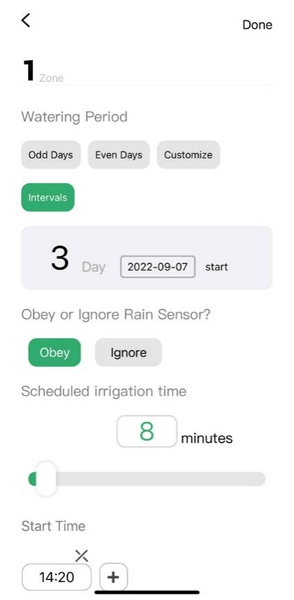
לאחר שסיימנו להגדיר את לוח ההשקיה לאזור כלשהו, הקפידו ללחוץ על „סיום” בפינה הימנית העליונה כדי לשמור את ההגדרות.
5. איך מגדירים לוח השקיה לכמה אזורים בבת אחת?
אם נרצה שכמה אזורים יפעלו לפי אותו לוח השקיה, אין צורך להגדיר אותם אחד-אחד. נדרשים רק כמה צעדים כדי לעשות זאת.
שלב 1: לחצו על „הגדרות רב-אזוריות” בממשק הראשי.
שלב 2: לחצו על מספר האזור שבו רוצים להחיל את אותו לוח השקיה.
שלב 3: הגדירו את תקופת ההשקיה, את הגדרת חיישן הגשם, את משך ההשקיה ואת זמני ההתחלה. לאחר מכן, לחצו על „אישור” כדי לשמור את ההגדרות. ההשקיה תתחיל ברצף בכל האזורים שנבחרו.


6. איך משכפלים את לוח ההשקיה של אזור 1 לאזורים אחרים?
מה עושים אם כבר הגדרנו לוח השקיה לאזור 1 ורוצים לשכפל אותו לאזורים אחרים? אין צורך לדאוג, אפשר לעשות זאת על ידי ביצוע השלבים הבאים:
שלב 1: לחצו על „הגדרות אזורים מרובים” כדי להיכנס להגדרות.
שלב 2: לחצו על מספר האזור שבו רוצים להחיל את אותו לוח השקיה כמו באזור 1. לאחר מכן, לחצו על סמל COPY  כדי להמשיך. (אין צורך לשנות את הגדרות משך ההשקיה בשלב זה.)
שלב 3: לחצו על „אישור” בפינה הימנית העליונה כדי לשמור את ההגדרות. ייתכן שיהיה צורך להמתין כמה שניות כדי לראות את התוצאה בממשק הראשי.


7. איך מפעילים את המצב הידני?
במצב ידני אפשר להשהות את לוח ההשקיה תוך כדי פעולתו ולהוסיף מיד זמן השקיה לאזורים הרצויים על ידי ביצוע השלבים הבאים:
- הגדרה באזור אחד: לדוגמה, כדי להוסיף 5 דקות השקיה לאזור 1, אפשר להעביר את המתג למצב ON ולהזין 5 בתור הזמן שנותר. לאחר ההגדרה, הממטרה באזור 1 תשקה מיד במשך 5 דקות. אפשר לעצור אותה בכל עת.


- הגדרה בכמה אזורים או בכולם:בדומה לאופן ההגדרה במצב לוח זמנים, אפשר להגדיר כמה אזורים בו-זמנית. עם זאת, כל האזורים שיוגדרו כאן יפעלו ברצף, ולא בו-זמנית. בצעו את השלבים הבאים כדי להשתמש בפונקציה:
שלב 1: לחצו על „אזורים מרובים” כדי להיכנס להגדרות.
שלב 2: לחצו על מספרי האזורים שבהם רוצים להוסיף זמן השקיה, והזינו את משך ההשקיה. הקפידו ללחוץ על „אישור” כדי לשמור את ההגדרות.
כפי שמוצג להלן, אם נגדיר לכל האזורים 5 דקות השקיה נוספות, הם יופעלו בזה אחר זה. אפשר ללחוץ על „הבא” כדי לעצור את האזור הנוכחי ולעבור לאזור הבא ברצף בכל עת.


8. טיפים להתאמה עונתית
הדשא שלנו זקוק לכמויות מים שונות בעונות ובתנאי מזג אוויר שונים, אבל שינוי כל לוח הזמנים בכל עונה יהיה טרחה. עם זאת, באמצעות פונקציית ההתאמה העונתית, נוכל להגדיל או להקטין את כמות המים על ידי שינוי משך ההשקיה בהתאמה פשוטה בלחיצה אחת.
שלב 1: לחצו על „ ” בפינה הימנית העליונה של ממשק הניטור כדי לפתוח הגדרות נוספות.
שלב 2: נוכל להחליק לאורך סרגל הזמן או להזין מספר כדי להתאים את אחוז זמן ההשקיה. שימו לב: שינוי זה יחול על כל לוחות ההשקיה בכל האזורים.
בממשק ההגדרות הזה שימו לב ללחצן „Reset Parameters”, שמאפשר לאפס את כל הפרמטרים לאפס ולמחוק את כל לוחות ההשקיה.


9. תצוגה דינמית והיסטוריה
תיבת התצוגה בחלק העליון מאפשרת להציג מידע באופן גמיש. אם לא הוגדר לוח השקיה, יוצגו הטמפרטורה, הלחות ומזג האוויר המקומי הנוכחיים. באופן מדהים, אם נגדיר לוח השקיה, התיבה תתפצל לשתי תיבות ויוצג בהן בו-זמנית מידע על ההשקיה המתבצעת.
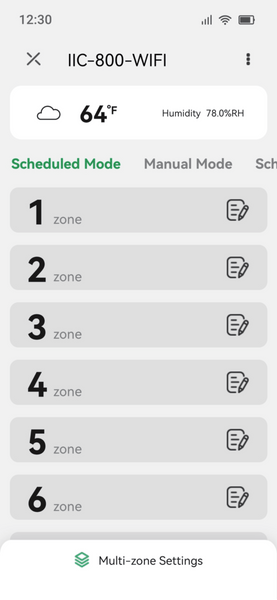
בהחלקה על הממשק הראשי נוכל לעבור לאזור הרשומות ולצפות בתוכנית לשלושה חודשים ובהיסטוריה של שישה חודשים. כאן נוכל לראות את כל לוח ההשקיה במבט אחד ולוודא שאנחנו מטפלים היטב בדשא.


10. איך מוסיפים בני משפחה לבית?
אפליקציית INKBIRD החכמה מאפשרת להוסיף בני משפחה ולשתף איתם את השליטה. כדי להוסיף בני משפחה לבית שלנו, נוכל לבצע את השלבים הבאים:
שלב 1: עברו לדף הבית של אפליקציית INKBIRD, לחצו על „My Home” בחלק העליון ועברו להגדרות ניהול הבית.
שלב 2: לחצו על „My Home” כדי לערוך את פרטי הבית שלנו, ולאחר מכן לחצו על „Add Member”.
שלב 3: לחצו על „App Account” והזינו את שם בן המשפחה ואת חשבון INKBIRD שלו או שלה. כך בני המשפחה שלנו יוכלו לשלוט באותו מכשיר מהסמארטפונים שלהם.


- פונקציית הפעלה חכמה בנגיעה
תכונה נוספת שהופכת את אפליקציית INKBIRD למדהימה היא פונקציית ההפעלה בנגיעה. הפונקציונליות הגמישה הזו עוזרת לנו להתמודד עם מצבי חירום בזמן. נוכל ליצור תוכנית להפעלה בנגיעה לפי השלבים הבאים:
שלב 1: לחצו על „Smart” כדי להיכנס להגדרות ההפעלה בנגיעה, ולאחר מכן לחצו על „+” בפינה הימנית העליונה כדי להמשיך.
שלב 2: לחצו על „+” בבלוק „IF” כדי להגדיר את תנאי ההפעלה, ולאחר מכן הגדירו משימה שתופעל כאשר התנאי מתקיים.
לדוגמה, נוכל להגדיר קבלת התראה כאשר חיישן הגשם המקושר לבקר הממטרות נכבה, כפי שמוצג בתמונה למטה.


באמצעות ניטור בזמן אמת של תהליך ההשקיה ואופטימיזציה מיידית של כמויות המים, נוכל לשמור על הדשא בריא ורענן. באמצעות אפליקציית INKBIRD נוכל לפשט דברים מורכבים ולבנות בית IoT משלנו.
מאת שירלי


שתף: